
Qu’est-ce que la Configuration rapide
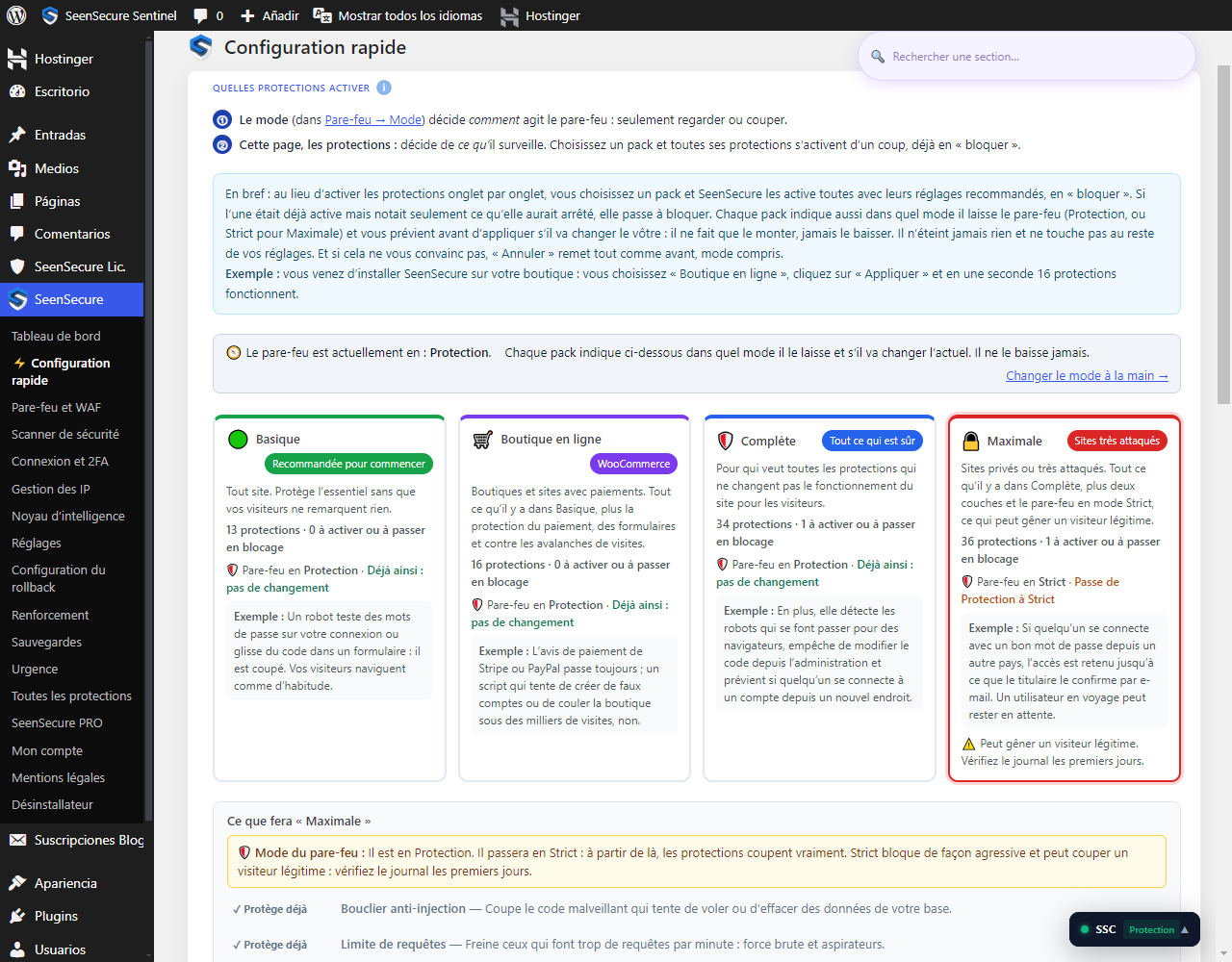
En bref : au lieu de passer d’onglet en onglet pour activer les protections, vous choisissez un pack (l’un des quatre préréglages : Basique, Boutique en ligne, Complète ou Maximale) et SeenSecure active tout ce qu’il contient, avec les réglages recommandés et déjà en « bloquer ». Il ne désactive jamais rien, ne touche jamais au reste de vos réglages, et « Annuler » remet tout comme avant, mode du pare-feu compris.
- Où elle se trouve : menu SeenSecure → ⚡ Configuration rapide, juste sous le Tableau de bord. On y arrive aussi depuis Pare-feu et WAF → Mode, avec la carte « Voulez-vous activer les protections d’un coup ? ».
- Deux décisions différentes : ① le mode (dans Pare-feu → Mode) décide comment agit le pare-feu : seulement observer ou couper. ② Le pack (cet écran) décide ce qu’il surveille. Chaque pack indique aussi dans quel mode il laisse le pare-feu et s’il va changer le vôtre.
- Rien ne change tant que vous ne cliquez pas sur « Appliquer ». Cliquer sur une carte affiche seulement l’aperçu : les protections qui travaillent déjà, celles qui seront activées et ce qui arrivera au mode.
Exemple : vous venez d’installer SeenSecure sur votre boutique. Vous choisissez « Boutique en ligne », cliquez sur « Appliquer « Boutique en ligne » » et en une seconde 16 protections fonctionnent, avec le pare-feu en mode Protection.
Les quatre packs
Ils vont du moins au plus : chaque pack contient tout ce qu’il y a dans le précédent. Boutique en ligne = Basique + 3 ; Complète = Boutique en ligne + 8 dans la version Free (+18 en PRO) ; Maximale = Complète + 2 couches de plus et le pare-feu en mode Strict.
| Pack | Pour qui | Mode du pare-feu | Protections (PRO · Free) | Exemple |
|---|---|---|---|---|
| Basique Recommandée pour commencer | Tout site. Protège l’essentiel sans que vos visiteurs ne remarquent rien. | Protection | 13 · 13 | Un robot teste des mots de passe sur votre connexion ou glisse du code dans un formulaire : il est coupé. Vos visiteurs naviguent comme d’habitude. |
| Boutique en ligne WooCommerce | Boutiques et sites avec paiements. Tout ce qu’il y a dans Basique, plus la protection du paiement, des formulaires et contre les avalanches de visites. | Protection | 16 · 16 | L’avis de paiement de Stripe ou PayPal passe toujours ; un script qui tente de créer de faux comptes ou de couler la boutique sous des milliers de visites, non. |
| Complète Tout ce qui est sûr | Pour qui veut toutes les protections qui ne changent pas le fonctionnement du site pour les visiteurs. | Protection | 34 · 24 | En plus, elle détecte les robots qui se font passer pour des navigateurs, empêche de modifier le code depuis l’administration et prévient si quelqu’un se connecte à un compte depuis un nouvel endroit. |
| Maximale Sites très attaqués | Sites privés ou très attaqués. Tout ce qu’il y a dans Complète, plus deux couches et le pare-feu en mode Strict, ce qui peut gêner un visiteur légitime. | Strict | 36 · PRO uniquement | Si quelqu’un se connecte avec un bon mot de passe depuis un autre pays, l’accès est retenu jusqu’à ce que le titulaire le confirme par e-mail. Un utilisateur en voyage peut rester en attente. |
Ce qu’active chaque pack
La liste exacte, dans le même ordre que l’aperçu du tableau de bord. Celles marquées PRO n’existent que dans la version PRO ; en Free, le pack ne les inclut simplement pas (pas de cadenas).
| Protection | Ce qu’elle fait | Basique | Boutique en ligne | Complète | Maximale |
|---|---|---|---|---|---|
| Bouclier anti-injection | Coupe le code malveillant qui tente de voler ou d’effacer des données de votre base. | ✓ | ✓ | ✓ | ✓ |
| Limite de requêtes | Freine ceux qui font trop de requêtes par minute : force brute et aspirateurs. | ✓ | ✓ | ✓ | ✓ |
| Sécurité de la connexion | 5 tentatives de mot de passe puis blocage temporaire ; personne ne peut se connecter avec des noms comme « admin ». | ✓ | ✓ | ✓ | ✓ |
| Anti-bot | Bloque les outils d’attaque et les robots qui se présentent comme tels. | ✓ | ✓ | ✓ | ✓ |
| Masquer les noms d’utilisateur | Empêche de découvrir les utilisateurs du site, première étape pour attaquer la connexion. | ✓ | ✓ | ✓ | ✓ |
| Téléversements de fichiers | Vérifie ce qui est téléversé sur le site et refuse les fichiers contenant du code camouflé. | ✓ | ✓ | ✓ | ✓ |
| Fichiers sensibles | Personne ne peut télécharger les sauvegardes ou configurations ni lister vos dossiers. | ✓ | ✓ | ✓ | ✓ |
| Masquer la version de WordPress | Les attaquants ne voient pas quelle version vous utilisez pour en chercher les failles connues. | ✓ | ✓ | ✓ | ✓ |
| En-têtes de sécurité | Instructions au navigateur pour que personne n’intègre votre site dans un autre. Sans celle du code (CSP), qui peut casser des scripts. | ✓ | ✓ | ✓ | ✓ |
| Passerelles de paiement toujours autorisées | Les avis de Stripe, PayPal, Redsys… ne sont jamais bloqués même s’ils n’arrivent pas comme un navigateur. | ✓ | ✓ | ✓ | ✓ |
| Listes IP | Applique votre liste noire et votre liste blanche d’IP. | ✓ | ✓ | ✓ | ✓ |
| Scan de chemins (404) | Bloque ceux qui essaient beaucoup d’adresses inexistantes à la recherche de points faibles. | ✓ | ✓ | ✓ | ✓ |
| Vérification des fichiers WordPress | Compare chaque jour vos fichiers WordPress aux officiels et prévient si l’un a changé. | ✓ | ✓ | ✓ | ✓ |
| Formulaires uniquement depuis votre site | Refuse les envois de formulaires qui ne viennent pas de vos propres pages : scripts automatiques. | — | ✓ | ✓ | ✓ |
| Résistance aux avalanches (DDoS) | Si des milliers de visites arrivent en même temps, le site demande une vérification rapide jusqu’à ce que cela passe. | — | ✓ | ✓ | ✓ |
| CAPTCHA à la connexion, à l’inscription et aux commentaires | Une vérification simple qui freine les faux comptes et le spam. | — | ✓ | ✓ | ✓ |
| Redirections trompeuses | Empêche d’utiliser votre site pour envoyer les gens vers des pages d’arnaque. | — | — | ✓ | ✓ |
| Empreinte du navigateur | Distingue un vrai navigateur d’un programme qui l’imite lors de l’envoi de formulaires. | — | — | ✓ | ✓ |
| Éditeur de code de l’administration désactivé | Même si quelqu’un vole un compte administrateur, il ne peut pas insérer de code depuis l’administration. | — | — | ✓ | ✓ |
| Pas de PHP dans le dossier des téléversements | Un fichier malveillant téléversé comme image ne peut pas s’exécuter. | — | — | ✓ | ✓ |
| Masquer les extensions et le thème | Impossible de savoir quelles extensions vous utilisez ni leurs versions. | — | — | ✓ | ✓ |
| Mots de passe sûrs | Les nouveaux mots de passe doivent avoir 8 caractères, une majuscule, un chiffre et un symbole. | — | — | ✓ | ✓ |
| Pingbacks désactivés | Empêche d’utiliser votre site pour attaquer d’autres sites. | — | — | ✓ | ✓ |
| Fichiers internes de WordPress fermés | Personne ne peut ouvrir directement les fichiers PHP internes de WordPress. | — | — | ✓ | ✓ |
| Anti-Bot : signaux de robot PRO | Coupe les visites sans langue ou avec un protocole qu’aucun navigateur actuel n’utilise. | — | — | ✓ | ✓ |
| Analyse du comportement PRO | Détecte les formulaires remplis à une vitesse impossible pour une personne. | — | — | ✓ | ✓ |
| Arrêter ceux qui insistent PRO | Une IP qui accumule de nombreux blocages d’affilée est écartée un moment avant que le site ne charge. | — | — | ✓ | ✓ |
| Renseignement sur les menaces PRO | Bloque les IP des listes publiques d’attaquants connus et le réseau anonyme Tor. | — | — | ✓ | ✓ |
| Faux moteurs de recherche PRO | Bloque ceux qui prétendent être Google ou Bing sans l’être. Les vrais continuent d’entrer. | — | — | ✓ | ✓ |
| Attaques réparties par fournisseur PRO | Freine les attaques sur la connexion qui répartissent les tentatives entre de nombreuses IP du même fournisseur. | — | — | ✓ | ✓ |
| Alerte de nouvelle connexion PRO | Un e-mail quand quelqu’un se connecte à un compte depuis un nouvel appareil ou pays. | — | — | ✓ | ✓ |
| Mots de passe divulgués PRO | N’autorise pas les mots de passe qui figurent déjà dans des fuites publiques. | — | — | ✓ | ✓ |
| Déconnexion après inactivité PRO | Les administrateurs et éditeurs sont déconnectés automatiquement après 24 heures sans utiliser l’administration. | — | — | ✓ | ✓ |
| Maximum 2 sessions par compte PRO | Un même compte ne peut pas être ouvert à plus de 2 endroits à la fois. | — | — | ✓ | ✓ |
| Bouclier précoce PRO | Coupe dès l’entrée les recherches de fichiers sensibles et les motifs d’attaque dans l’adresse. | — | — | — | ✓ |
| Anti-détournement de session PRO | Retient une connexion avec le bon mot de passe depuis un nouveau pays jusqu’à confirmation du titulaire par e-mail. | — | — | — | ✓ |
- Avec quels réglages : une protection désactivée est activée avec les valeurs recommandées (les mêmes que celles du mode Apprentissage quand il l’active), par exemple 5 tentatives de mot de passe et un blocage de 15 minutes dans la Sécurité de la connexion.
- Ce que vous aviez déjà : si une protection était déjà active et en blocage, le pack ne touche à aucun de ses réglages.
- Effets de l’application : comme quand on les active à la main, les règles du
.htaccess, les en-têtes et le script d’empreinte du navigateur sont régénérés.
Lire l’aperçu
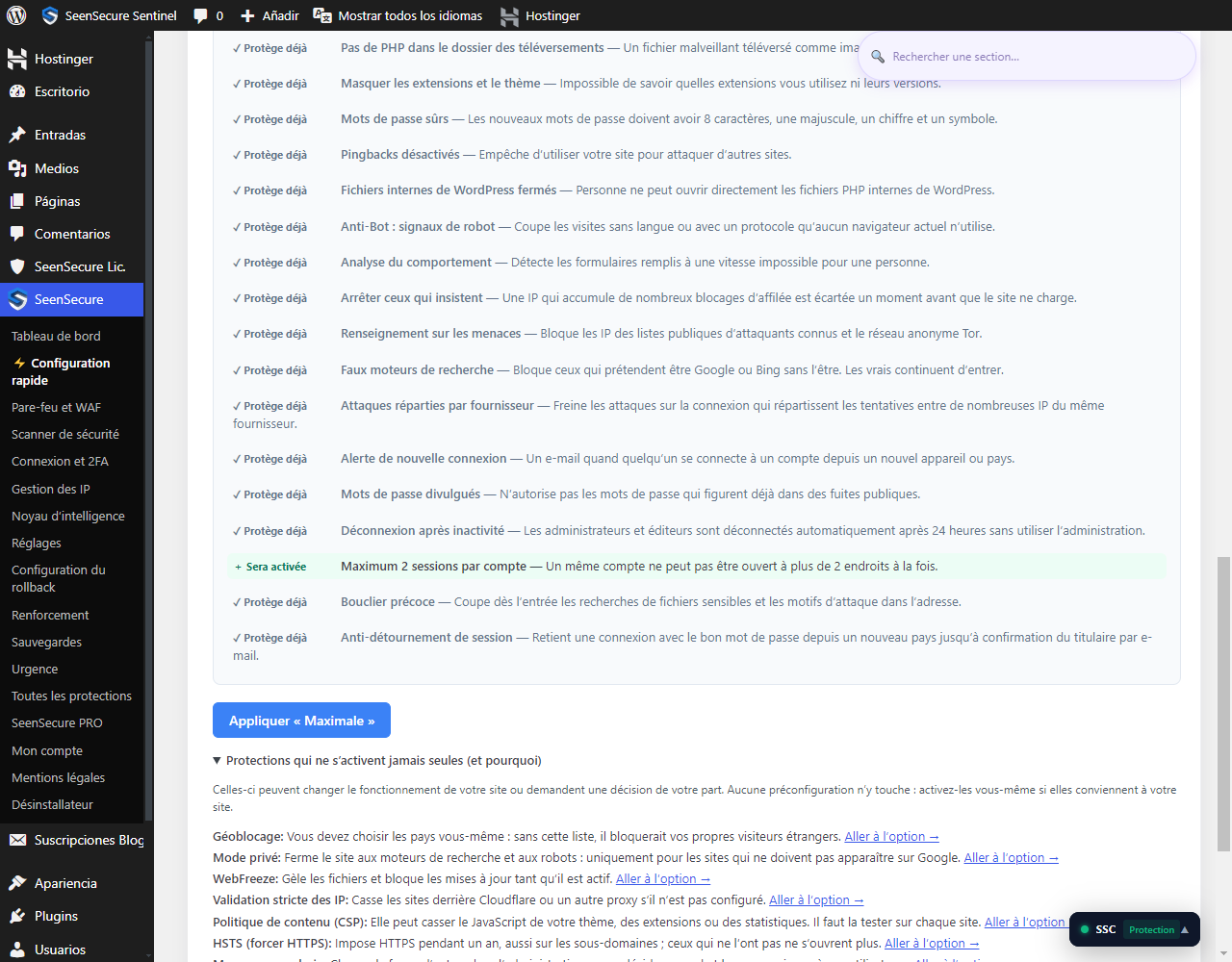
Cliquer sur une carte affiche « Ce que fera « pack » » : d’abord l’encadré du mode du pare-feu, puis chaque protection avec son état.
- ✓ Protège déjà (en gris) : elle est active et bloque, ou demande un défi (CAPTCHA), ce qui protège aussi. On n’y touche pas.
- ↑ Passe en blocage (en jaune, avec « (pour l’instant elle note seulement ce qu’elle aurait arrêté) ») : elle est active mais ne fait qu’enregistrer. Seule son action passe à « bloquer » ; le reste de ses réglages ne change pas. Exception : pour les Faux moteurs de recherche, le défi compte comme « note seulement », car il ne coupe pas l’imposteur.
- + Sera activée (en vert) : elle est désactivée et sera activée avec son réglage recommandé.
Ce qui arrive au mode du pare-feu
Basique, Boutique en ligne et Complète laissent le pare-feu en Protection ; Maximale, en Strict. Il n’y a qu’une règle : un pack ne fait que monter le mode, il ne le baisse jamais. Avant d’appliquer, la carte et l’encadré « Mode du pare-feu : » vous disent lequel de ces cas est le vôtre :
- Pare-feu désactivé : il l’active dans le mode du pack.
- Un mode inférieur : il passe de Surveillance à Protection (ou de Protection à Strict avec Maximale). Dès lors, les protections coupent vraiment.
- Le même mode : rien ne change.
- Un mode supérieur : il reste tel quel. Par exemple, vous appliquez Basique avec le pare-feu en Strict : il reste en Strict.
- Pendant la période d’Apprentissage : le mode ne change pas. Les protections restent prêtes en « bloquer » et commencent à couper quand, à la fin de l’Apprentissage, vous activez la protection.
Vous pouvez changer le mode à la main quand vous voulez dans Pare-feu → Mode (« Changer le mode à la main → » sur le même écran).
Pas à pas
- Ouvrez SeenSecure → ⚡ Configuration rapide. En haut, vous voyez le mode actuel du pare-feu.
- Cliquez sur la carte du pack adapté à votre site. Rien ne change encore : seul l’aperçu s’ouvre.
- Lisez l’encadré « Mode du pare-feu : » et la liste. Le vert et le jaune sont ce qui va changer.
- Cliquez sur « Appliquer « pack » ». Vous voyez « Fait : N changements appliqués (protections et, si nécessaire, le mode du pare-feu). Rechargement… » et la page se recharge avec tout en « ✓ Protège déjà ». Si tout y était déjà, vous voyez « Il n’y avait rien à changer… » et rien n’est enregistré.
- Les premiers jours, regardez le Journal du trafic : chaque coupure indique quelle protection l’a faite et pourquoi.
Annuler
Après l’application apparaît le bouton « ↩ Annuler « pack » (date et heure) ». Avant de changer quoi que ce soit, SeenSecure enregistre l’état de chaque réglage qu’il va toucher ; « Annuler » le remet exactement ainsi : il désactive ce qui a été activé, remet « note seulement » là où c’était, restaure le mode et l’interrupteur du pare-feu, et régénère le .htaccess et les en-têtes. Vous voyez « Annulé : tout est revenu comme avant. Rechargement… » et le bouton disparaît.
- Seule la dernière application est enregistrée. Si vous appliquez Basique puis Complète, « Annuler » vous ramène à l’état juste avant Complète (avec Basique déjà en place), pas au début.
- Ce que vous changez à la main ensuite : si vous touchez une de ces protections après l’application, « Annuler » la remet aussi comme avant le pack.
- Les protections que le pack n’a pas touchées (celles qui protégeaient déjà) restent identiques.
Ce qui ne s’active jamais seul (et pourquoi)
Certaines protections peuvent changer le fonctionnement de votre site ou demandent une décision de votre part. Aucun pack n’y touche, pas même Maximale : elles sont dans le menu dépliant « Protections qui ne s’activent jamais seules (et pourquoi) », chacune avec son lien « Aller à l’option → ».
- Géoblocage: PRO Vous devez choisir les pays vous-même : sans cette liste, il bloquerait vos propres visiteurs étrangers.
- Mode privé: PRO Ferme le site aux moteurs de recherche et aux robots : uniquement pour les sites qui ne doivent pas apparaître sur Google.
- WebFreeze: PRO Gèle les fichiers et bloque les mises à jour tant qu’il est actif.
- Validation stricte des IP: PRO Casse les sites derrière Cloudflare ou un autre proxy s’il n’est pas configuré.
- Politique de contenu (CSP): Elle peut casser le JavaScript de votre thème, des extensions ou des statistiques. Il faut la tester sur chaque site.
- HSTS (forcer HTTPS): Impose HTTPS pendant un an, aussi sur les sous-domaines ; ceux qui ne l’ont pas ne s’ouvrent plus.
- Masquer wp-admin: Change la façon d’entrer dans l’administration : vous décidez quand et le communiquez à vos utilisateurs.
- Désactiver XML-RPC: Jetpack et les applis mobiles WordPress l’utilisent. Les attaques par XML-RPC sont déjà freinées par la limite de requêtes.
- Restreindre l'API REST: Beaucoup de formulaires, boutiques et extensions l’utilisent sans session. Mieux vaut l’activer après quelques jours d’Apprentissage, qui note ce qui est utilisé.
- Bloquer l’installation d’extensions: Cela vous empêcherait d’installer ou de mettre à jour extensions et thèmes depuis l’administration.
- 2FA obligatoire pour tous: Chaque utilisateur doit enregistrer son téléphone : prévenez-les avant de l’activer.
- Intégrité des fichiers (FIM): Il faut créer une « référence » qui considère vos fichiers comme bons tels qu’ils sont maintenant. Faites-le quand vous êtes sûr que le site est propre ; sur les gros sites, le premier scan prend du temps.
- Scanner de malware: Cela ne change rien sur votre site, mais le scan complet consomme des ressources : lancez-le quand cela vous convient.
Dans la version Free, la liste en compte 9 : les 4 marquées PRO n’y existent pas.
Le Réseau de protection ne change pas non plus : si vous l’avez accepté dans l’assistant, il reste actif, et si vous l’avez désactivé, les packs respectent cette décision.
Free et PRO
- Free : Basique (13), Boutique en ligne (16) et Complète (24). Chaque pack n’active que des protections de la version gratuite.
- PRO : les quatre packs. Complète ajoute 10 protections PRO (signaux de robot de l’Anti-Bot, Analyse de comportement, Renseignement sur les menaces, Faux moteurs de recherche, Alerte de nouvelle connexion, Mots de passe divulgués…) et Maximale apparaît avec le Bouclier précoce et l’Anti-détournement de session.
- Si votre licence PRO n’inclut pas une protection, le pack la saute : elle n’est ni listée ni comptée.
Problèmes fréquents
« Il n’y avait rien à changer »
Toutes les protections du pack étaient déjà actives et en blocage, et le pare-feu était déjà dans ce mode. Rien n’a été enregistré et « Annuler » n’apparaît pas.
Après l’application, un visiteur légitime ne peut plus entrer
Cherchez son IP dans le Journal du trafic : vous verrez quelle protection l’a coupé. Vous pouvez l’ajouter à la liste blanche (Gestion des IP), désactiver seulement cette protection dans son onglet, baisser le mode à Protection dans Pare-feu → Mode, ou cliquer sur « Annuler ».
Un utilisateur en voyage reste en attente à la connexion (Maximale)
C’est l’Anti-détournement de session : il s’est connecté avec le bon mot de passe depuis un nouveau pays et la connexion est retenue jusqu’à ce que le titulaire la confirme depuis l’e-mail qu’il reçoit. Dès qu’il confirme, il entre.
Le mode du pare-feu n’a pas changé
Soit vous êtes en période d’Apprentissage (le pack ne touche pas au mode), soit le pare-feu était déjà dans un mode égal ou plus strict (un pack ne le baisse jamais).
Je ne vois pas la carte « Maximale »
Maximale existe uniquement en version PRO.
Je ne vois pas le bouton « Annuler »
Vous n’avez encore appliqué aucun pack, vous l’avez déjà annulé, ou la dernière application n’a rien changé.