
Was die Schnelleinrichtung ist
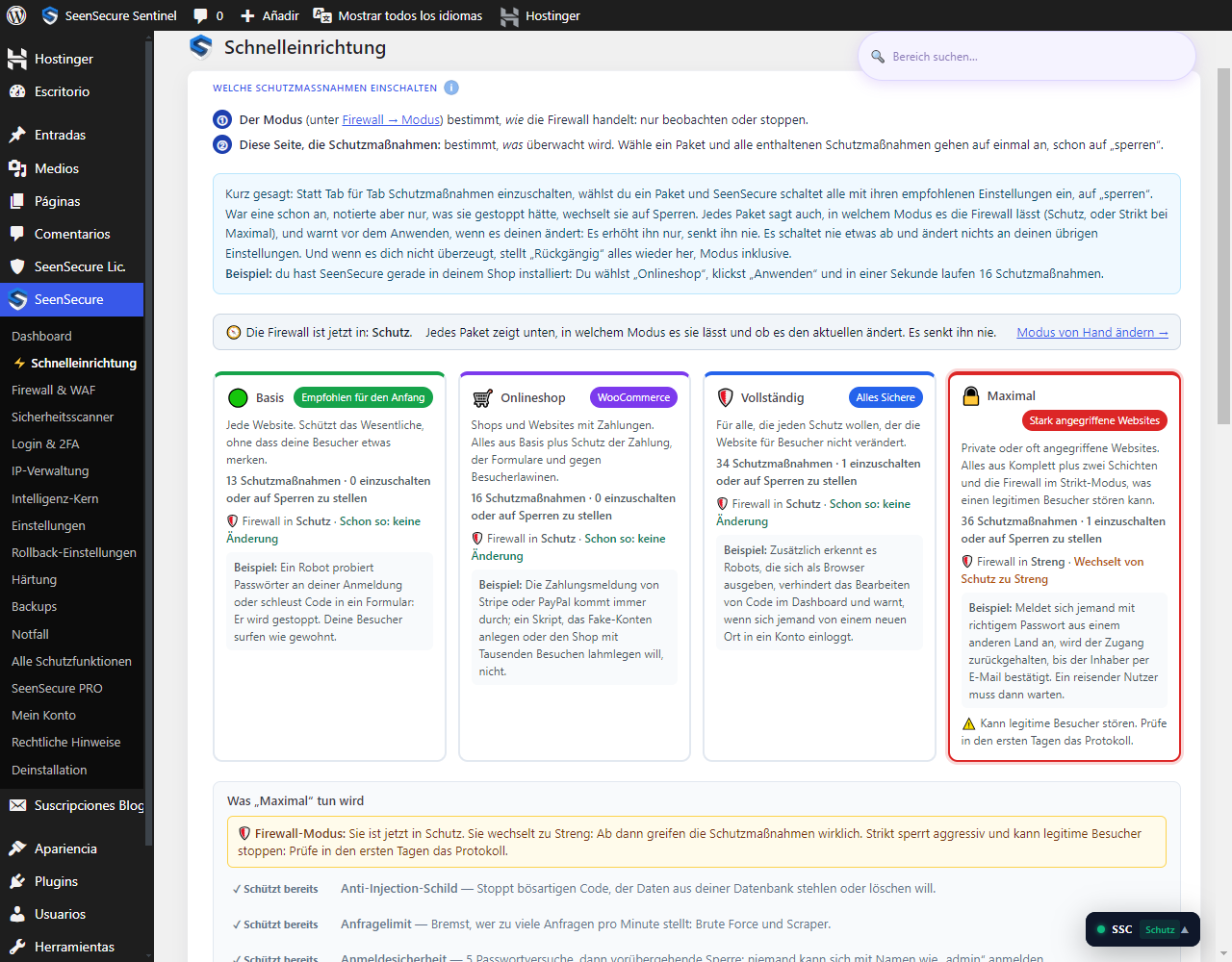
Kurz gesagt: Statt Reiter für Reiter Schutzmaßnahmen einzuschalten, wählen Sie ein Paket (eine der vier Voreinstellungen: Basis, Onlineshop, Vollständig oder Maximal), und SeenSecure schaltet alles ein, was es enthält, mit den empfohlenen Einstellungen und gleich auf „Sperren“. Es schaltet nie etwas aus, ändert nie Ihre übrigen Einstellungen, und „Rückgängig“ stellt alles wieder her, einschließlich des Firewall-Modus.
- Wo sie ist: Menü SeenSecure → ⚡ Schnelleinrichtung, direkt unter dem Dashboard. Auch erreichbar über Firewall & WAF → Modus, mit der Karte „Möchtest du die Schutzmaßnahmen auf einmal einschalten?“.
- Zwei verschiedene Entscheidungen: ① Der Modus (unter Firewall → Modus) entscheidet, wie die Firewall handelt: nur beobachten oder stoppen. ② Das Paket (dieser Bildschirm) entscheidet, was sie überwacht. Jedes Paket zeigt außerdem, in welchem Modus es die Firewall lässt und ob es Ihren ändert.
- Nichts ändert sich, bis Sie auf „Anwenden“ klicken. Ein Klick auf eine Karte zeigt nur die Vorschau: welche Schutzmaßnahmen schon arbeiten, welche eingeschaltet werden und was mit dem Modus passiert.
Beispiel: Sie haben SeenSecure gerade in Ihrem Shop installiert. Sie wählen „Onlineshop“, klicken auf „„Onlineshop“ anwenden“, und in einer Sekunde laufen 16 Schutzmaßnahmen und die Firewall steht im Modus Schutz.
Die vier Pakete
Sie gehen von weniger zu mehr: Jedes Paket enthält alles aus dem vorherigen. Onlineshop = Basis + 3; Vollständig = Onlineshop + 8 in der Free-Version (+18 in PRO); Maximal = Vollständig + 2 weitere Schichten und die Firewall im Modus Streng.
| Paket | Für wen | Firewall-Modus | Schutzmaßnahmen (PRO · Free) | Beispiel |
|---|---|---|---|---|
| Basis Empfohlen für den Anfang | Jede Website. Schützt das Wesentliche, ohne dass deine Besucher etwas merken. | Schutz | 13 · 13 | Ein Robot probiert Passwörter an deiner Anmeldung oder schleust Code in ein Formular: Er wird gestoppt. Deine Besucher surfen wie gewohnt. |
| Onlineshop WooCommerce | Shops und Websites mit Zahlungen. Alles aus Basis plus Schutz der Zahlung, der Formulare und gegen Besucherlawinen. | Schutz | 16 · 16 | Die Zahlungsmeldung von Stripe oder PayPal kommt immer durch; ein Skript, das Fake-Konten anlegen oder den Shop mit Tausenden Besuchen lahmlegen will, nicht. |
| Vollständig Alles Sichere | Für alle, die jeden Schutz wollen, der die Website für Besucher nicht verändert. | Schutz | 34 · 24 | Zusätzlich erkennt es Robots, die sich als Browser ausgeben, verhindert das Bearbeiten von Code im Dashboard und warnt, wenn sich jemand von einem neuen Ort in ein Konto einloggt. |
| Maximal Stark angegriffene Websites | Private oder oft angegriffene Websites. Alles aus Komplett plus zwei Schichten und die Firewall im Strikt-Modus, was einen legitimen Besucher stören kann. | Streng | 36 · nur PRO | Meldet sich jemand mit richtigem Passwort aus einem anderen Land an, wird der Zugang zurückgehalten, bis der Inhaber per E-Mail bestätigt. Ein reisender Nutzer muss dann warten. |
Was jedes Paket einschaltet
Die genaue Liste, in derselben Reihenfolge wie die Vorschau im Dashboard. Die mit PRO markierten gibt es nur in der PRO-Version; in Free enthält das Paket sie einfach nicht (keine Schlösser).
| Schutz | Was er tut | Basis | Onlineshop | Vollständig | Maximal |
|---|---|---|---|---|---|
| Anti-Injection-Schild | Stoppt bösartigen Code, der Daten aus deiner Datenbank stehlen oder löschen will. | ✓ | ✓ | ✓ | ✓ |
| Anfragelimit | Bremst, wer zu viele Anfragen pro Minute stellt: Brute Force und Scraper. | ✓ | ✓ | ✓ | ✓ |
| Anmeldesicherheit | 5 Passwortversuche, dann vorübergehende Sperre; niemand kann sich mit Namen wie „admin“ anmelden. | ✓ | ✓ | ✓ | ✓ |
| Anti-Bot | Sperrt Angriffstools und Robots, die sich als solche ausgeben. | ✓ | ✓ | ✓ | ✓ |
| Benutzernamen verbergen | Verhindert, dass die Benutzer der Website entdeckt werden – der erste Schritt eines Angriffs auf die Anmeldung. | ✓ | ✓ | ✓ | ✓ |
| Datei-Uploads | Prüft, was hochgeladen wird, und lehnt Dateien mit getarntem Code ab. | ✓ | ✓ | ✓ | ✓ |
| Vertrauliche Dateien | Niemand kann Backups oder Konfigurationen herunterladen oder deine Ordner auflisten. | ✓ | ✓ | ✓ | ✓ |
| WordPress-Version ausblenden | Angreifer sehen nicht, welche Version du nutzt, um nach bekannten Lücken zu suchen. | ✓ | ✓ | ✓ | ✓ |
| Sicherheits-Header | Anweisungen an den Browser, damit niemand deine Website in eine andere einbettet. Ohne die Code-Anweisung (CSP), die Skripte kaputt machen kann. | ✓ | ✓ | ✓ | ✓ |
| Zahlungs-Gateways immer erlaubt | Meldungen von Stripe, PayPal, Redsys… werden nie gesperrt, auch wenn sie nicht wie ein Browser ankommen. | ✓ | ✓ | ✓ | ✓ |
| IP-Listen | Wendet deine IP-Blacklist und -Whitelist an. | ✓ | ✓ | ✓ | ✓ |
| Pfad-Scan (404) | Sperrt, wer viele nicht existierende Adressen auf der Suche nach Schwachstellen ausprobiert. | ✓ | ✓ | ✓ | ✓ |
| WordPress-Dateiprüfung | Vergleicht täglich deine WordPress-Dateien mit den offiziellen und warnt, wenn sich eine geändert hat. | ✓ | ✓ | ✓ | ✓ |
| Formulare nur von deiner Website | Lehnt Formularsendungen ab, die nicht von deinen eigenen Seiten kommen: automatische Skripte. | — | ✓ | ✓ | ✓ |
| Lawinenschutz (DDoS) | Kommen Tausende Besuche auf einmal, verlangt die Website eine kurze Prüfung, bis es vorbei ist. | — | ✓ | ✓ | ✓ |
| CAPTCHA bei Anmeldung, Registrierung und Kommentaren | Eine einfache Prüfung, die Fake-Konten und Spam bremst. | — | ✓ | ✓ | ✓ |
| Täuschende Weiterleitungen | Verhindert, dass deine Website genutzt wird, um Menschen auf Betrugsseiten zu schicken. | — | — | ✓ | ✓ |
| Browser-Fingerabdruck | Unterscheidet beim Absenden von Formularen einen echten Browser von einem Programm, das ihn imitiert. | — | — | ✓ | ✓ |
| Code-Editor im Dashboard deaktiviert | Selbst wenn jemand ein Admin-Konto stiehlt, kann er im Dashboard keinen Code einfügen. | — | — | ✓ | ✓ |
| Kein PHP im Upload-Ordner | Eine als Bild hochgeladene bösartige Datei kann nicht ausgeführt werden. | — | — | ✓ | ✓ |
| Plugins und Theme verbergen | Niemand kann herausfinden, welche Plugins du nutzt oder deren Versionen. | — | — | ✓ | ✓ |
| Sichere Passwörter | Neue Passwörter brauchen 8 Zeichen, einen Großbuchstaben, eine Zahl und ein Symbol. | — | — | ✓ | ✓ |
| Pingbacks deaktiviert | Verhindert, dass deine Website für Angriffe auf andere Websites genutzt wird. | — | — | ✓ | ✓ |
| Interne WordPress-Dateien gesperrt | Niemand kann die internen PHP-Dateien von WordPress direkt öffnen. | — | — | ✓ | ✓ |
| Anti-Bot: Robot-Signale PRO | Stoppt Besuche ohne Sprache oder mit einem Protokoll, das kein aktueller Browser nutzt. | — | — | ✓ | ✓ |
| Verhaltensanalyse PRO | Erkennt Formulare, die in einer für Menschen unmöglichen Geschwindigkeit ausgefüllt werden. | — | — | ✓ | ✓ |
| Hartnäckige stoppen PRO | Eine IP, die viele Sperren hintereinander sammelt, wird eine Weile ferngehalten, bevor die Website lädt. | — | — | ✓ | ✓ |
| Bedrohungsinformationen PRO | Sperrt IPs öffentlicher Listen bekannter Angreifer und das anonyme Tor-Netz. | — | — | ✓ | ✓ |
| Gefälschte Suchmaschinen PRO | Sperrt, wer vorgibt, Google oder Bing zu sein, ohne es zu sein. Die echten kommen weiter rein. | — | — | ✓ | ✓ |
| Nach Anbieter verteilte Angriffe PRO | Bremst Angriffe auf die Anmeldung, die Versuche auf viele IPs desselben Anbieters verteilen. | — | — | ✓ | ✓ |
| Neue-Anmeldung-Warnung PRO | Eine E-Mail, wenn sich jemand von einem neuen Gerät oder Land in ein Konto einloggt. | — | — | ✓ | ✓ |
| Geleakte Passwörter PRO | Erlaubt keine Passwörter, die bereits in öffentlichen Leaks auftauchen. | — | — | ✓ | ✓ |
| Abmeldung bei Inaktivität PRO | Administratoren und Redakteure werden nach 24 Stunden ohne Nutzung des Dashboards automatisch abgemeldet. | — | — | ✓ | ✓ |
| Maximal 2 Sitzungen pro Konto PRO | Dasselbe Konto kann nicht an mehr als 2 Orten gleichzeitig offen sein. | — | — | ✓ | ✓ |
| Früher Schutzschild PRO | Stoppt schon am Eingang die Suche nach sensiblen Dateien und Angriffsmuster in der Adresse. | — | — | — | ✓ |
| Schutz vor Session-Hijacking PRO | Hält eine Anmeldung mit richtigem Passwort aus einem neuen Land zurück, bis der Inhaber per E-Mail bestätigt. | — | — | — | ✓ |
- Mit welchen Einstellungen: Ein ausgeschalteter Schutz wird mit den empfohlenen Werten eingeschaltet (denselben, die der Lernmodus beim Einschalten nutzt), zum Beispiel 5 Passwortversuche und 15 Minuten Sperre in der Anmeldesicherheit.
- Was Sie schon hatten: War ein Schutz schon an und sperrte, ändert das Paket keine einzige seiner Einstellungen.
- Folgen des Anwendens: Wie beim Einschalten von Hand werden die
.htaccess-Regeln, die Header und das Browser-Fingerabdruck-Skript neu erzeugt.
Die Vorschau lesen
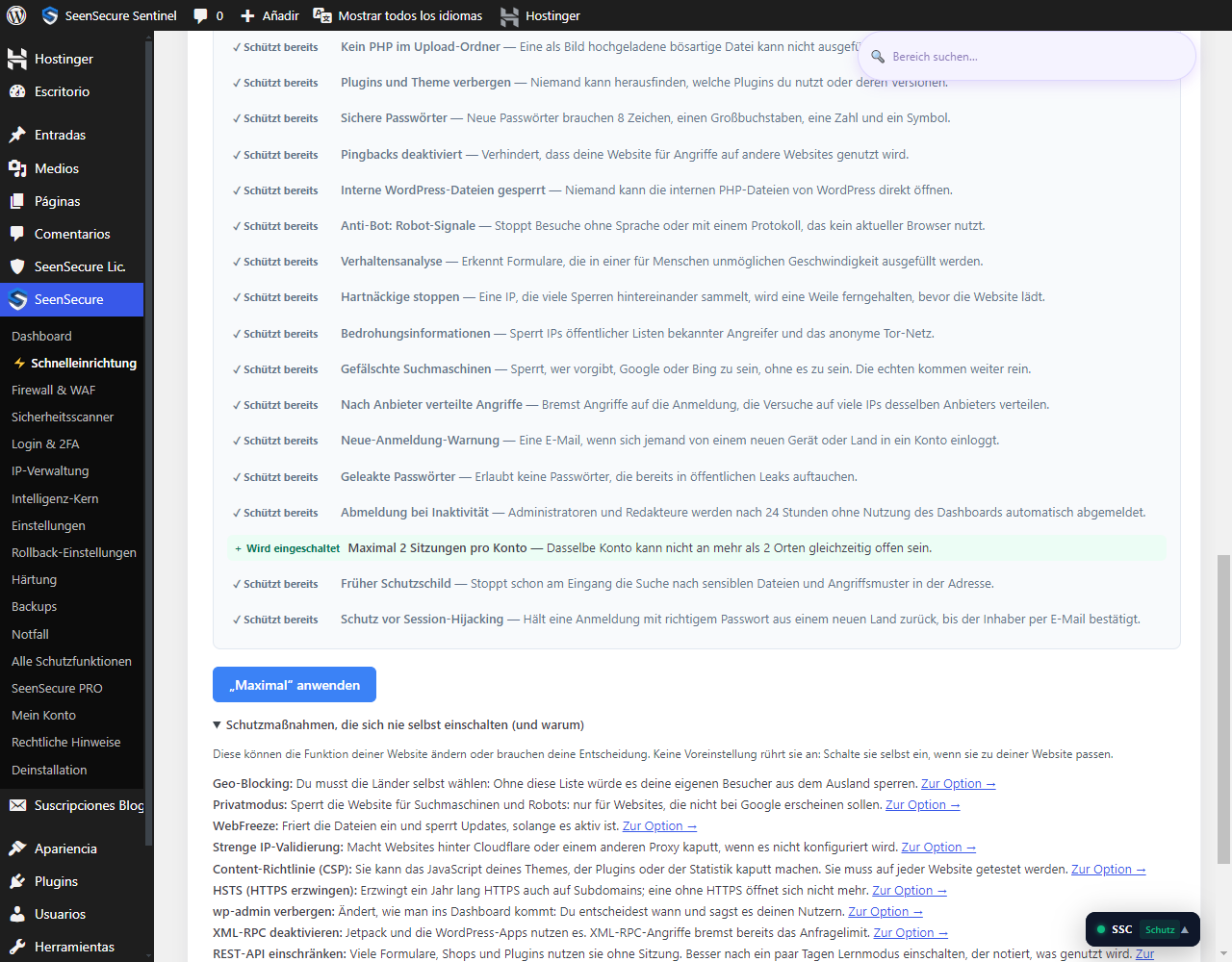
Ein Klick auf eine Karte zeigt „Was „Paket“ tun wird“: zuerst den Kasten zum Firewall-Modus, darunter jeden Schutz mit seinem Status.
- ✓ Schützt bereits (grau): Er ist an und sperrt, oder er verlangt eine Prüfung (CAPTCHA), die ebenfalls schützt. Er wird nicht angefasst.
- ↑ Wechselt auf Sperren (gelb, mit „(notiert jetzt nur, was sie gestoppt hätte)“): Er ist an, protokolliert aber nur. Nur seine Aktion wird auf „Sperren“ gestellt; die übrigen Einstellungen bleiben. Ausnahme: Bei Gefälschte Suchmaschinen zählt die Prüfung als „notiert nur“, weil sie den Hochstapler nicht stoppt.
- + Wird eingeschaltet (grün): Er ist aus und wird mit seiner empfohlenen Einstellung eingeschaltet.
Was mit dem Firewall-Modus passiert
Basis, Onlineshop und Vollständig lassen die Firewall im Modus Schutz; Maximal im Modus Streng. Es gibt nur eine Regel: Ein Paket hebt den Modus nur an, es senkt ihn nie. Vor dem Anwenden zeigen die Karte und der Kasten „Firewall-Modus:“, welcher dieser Fälle Ihrer ist:
- Firewall aus: Sie wird im Modus des Pakets eingeschaltet.
- Ein niedrigerer Modus: Wechsel von Monitor zu Schutz (oder von Schutz zu Streng mit Maximal). Ab dann stoppen die Schutzmaßnahmen wirklich.
- Derselbe Modus: Es ändert sich nichts.
- Ein höherer Modus: Er bleibt, wie er ist. Beispiel: Sie wenden Basis an, während die Firewall auf Streng steht: Sie bleibt auf Streng.
- Während der Lernphase: Der Modus ändert sich nicht. Die Schutzmaßnahmen stehen bereit auf „Sperren“ und beginnen zu stoppen, wenn Sie am Ende der Lernphase den Schutz aktivieren.
Den Modus können Sie jederzeit von Hand unter Firewall → Modus ändern („Modus von Hand ändern →“ auf demselben Bildschirm).
Schritt für Schritt
- Öffnen Sie SeenSecure → ⚡ Schnelleinrichtung. Oben sehen Sie den aktuellen Modus der Firewall.
- Klicken Sie auf die Karte des Pakets, das zu Ihrer Website passt. Noch ändert sich nichts: Nur die Vorschau öffnet sich.
- Lesen Sie den Kasten „Firewall-Modus:“ und die Liste. Grün und Gelb ist das, was sich ändert.
- Klicken Sie auf „„Paket“ anwenden“. Es erscheint „Erledigt: N Änderungen angewendet (Schutzmaßnahmen und, falls nötig, der Firewall-Modus). Wird neu geladen…“, und die Seite lädt mit allem auf „✓ Schützt bereits“ neu. War schon alles da, erscheint „Es gab nichts zu ändern…“, und nichts wird gespeichert.
- Schauen Sie in den ersten Tagen ins Traffic-Log: Jede Sperre zeigt, welcher Schutz sie ausgelöst hat und warum.
Rückgängig machen
Nach dem Anwenden erscheint die Schaltfläche „↩ „Paket“ rückgängig machen (Datum und Uhrzeit)“. Bevor sich etwas ändert, speichert SeenSecure den Zustand jeder Einstellung, die es anfassen wird; „Rückgängig“ stellt genau diesen Zustand wieder her: Es schaltet aus, was eingeschaltet wurde, setzt „notiert nur“ wieder dort, wo es war, stellt Modus und Schalter der Firewall wieder her und erzeugt .htaccess und Header neu. Es erscheint „Rückgängig gemacht: Alles ist wie vorher. Wird neu geladen…“, und die Schaltfläche verschwindet.
- Nur die letzte Anwendung wird gespeichert. Wenden Sie Basis und danach Vollständig an, bringt „Rückgängig“ Sie zum Zustand direkt vor Vollständig (mit Basis bereits eingeschaltet), nicht zum Anfang.
- Was Sie danach von Hand ändern: Ändern Sie nach dem Anwenden einen dieser Schutzmaßnahmen, setzt „Rückgängig“ ihn ebenfalls auf den Stand vor dem Paket zurück.
- Die Schutzmaßnahmen, die das Paket nicht angefasst hat (die schon schützten), bleiben gleich.
Was sich nie selbst einschaltet (und warum)
Manche Schutzmaßnahmen können verändern, wie Ihre Website funktioniert, oder brauchen Ihre Entscheidung. Kein Paket fasst sie an, auch nicht Maximal: Sie stehen im aufklappbaren Bereich „Schutzmaßnahmen, die sich nie selbst einschalten (und warum)“, jede mit ihrem Link „Zur Option →“.
- Geo-Blocking: PRO Du musst die Länder selbst wählen: Ohne diese Liste würde es deine eigenen Besucher aus dem Ausland sperren.
- Privatmodus: PRO Sperrt die Website für Suchmaschinen und Robots: nur für Websites, die nicht bei Google erscheinen sollen.
- WebFreeze: PRO Friert die Dateien ein und sperrt Updates, solange es aktiv ist.
- Strenge IP-Validierung: PRO Macht Websites hinter Cloudflare oder einem anderen Proxy kaputt, wenn es nicht konfiguriert wird.
- Content-Richtlinie (CSP): Sie kann das JavaScript deines Themes, der Plugins oder der Statistik kaputt machen. Sie muss auf jeder Website getestet werden.
- HSTS (HTTPS erzwingen): Erzwingt ein Jahr lang HTTPS auch auf Subdomains; eine ohne HTTPS öffnet sich nicht mehr.
- wp-admin verbergen: Ändert, wie man ins Dashboard kommt: Du entscheidest wann und sagst es deinen Nutzern.
- XML-RPC deaktivieren: Jetpack und die WordPress-Apps nutzen es. XML-RPC-Angriffe bremst bereits das Anfragelimit.
- REST-API einschränken: Viele Formulare, Shops und Plugins nutzen sie ohne Sitzung. Besser nach ein paar Tagen Lernmodus einschalten, der notiert, was genutzt wird.
- Plugin-Installation sperren: Du könntest dann keine Plugins und Themes im Dashboard installieren oder aktualisieren.
- 2FA für alle Pflicht: Jeder Nutzer muss sein Handy registrieren: Sag es ihnen, bevor du es einschaltest.
- Dateiintegrität (FIM): Es braucht eine „Referenz“, die deine Dateien so, wie sie jetzt sind, als gut annimmt. Mach das, wenn du sicher bist, dass die Website sauber ist; bei großen Websites dauert der erste Scan.
- Malware-Scanner: Es ändert nichts an deiner Website, aber der vollständige Scan verbraucht Ressourcen: Starte ihn, wann es dir passt.
In der Free-Version hat die Liste 9 Einträge: Die 4 mit PRO markierten gibt es dort nicht.
Auch das Schutznetz ändert sich nicht: Haben Sie es im Assistenten akzeptiert, bleibt es an; haben Sie es ausgeschaltet, respektieren die Pakete diese Entscheidung.
Free und PRO
- Free: Basis (13), Onlineshop (16) und Vollständig (24). Jedes Paket schaltet nur Schutzmaßnahmen der kostenlosen Version ein.
- PRO: alle vier Pakete. Vollständig fügt 10 PRO-Schutzmaßnahmen hinzu (Robot-Signale des Anti-Bot, Verhaltensanalyse, Bedrohungsinformationen, Gefälschte Suchmaschinen, Neue-Anmeldung-Warnung, Geleakte Passwörter…), und Maximal erscheint mit dem Frühen Schutzschild und dem Schutz vor Session-Hijacking.
- Enthält Ihre PRO-Lizenz einen Schutz nicht, überspringt ihn das Paket: Er wird weder aufgelistet noch gezählt.
Häufige Probleme
„Es gab nichts zu ändern“
Alle Schutzmaßnahmen des Pakets waren schon an und sperrten, und die Firewall war schon in diesem Modus. Nichts wurde gespeichert, und „Rückgängig“ erscheint nicht.
Nach dem Anwenden kommt ein legitimer Besucher nicht mehr hinein
Suchen Sie seine IP im Traffic-Log: Sie sehen, welcher Schutz ihn gestoppt hat. Sie können ihn auf die Positivliste setzen (IP-Verwaltung), nur diesen Schutz in seinem Reiter ausschalten, den Modus unter Firewall → Modus auf Schutz senken oder auf „Rückgängig“ klicken.
Ein reisender Benutzer wartet bei der Anmeldung (Maximal)
Das ist der Schutz vor Session-Hijacking: Er hat sich mit dem richtigen Passwort aus einem neuen Land angemeldet, und die Anmeldung wird zurückgehalten, bis der Inhaber sie über die erhaltene E-Mail bestätigt. Sobald er bestätigt, ist er drin.
Der Firewall-Modus hat sich nicht geändert
Entweder sind Sie in der Lernphase (das Paket fasst den Modus nicht an), oder die Firewall war schon in einem gleichen oder strengeren Modus (ein Paket senkt ihn nie).
Ich sehe die Karte „Maximal“ nicht
Maximal gibt es nur in der PRO-Version.
Ich sehe die Schaltfläche „Rückgängig“ nicht
Sie haben noch kein Paket angewendet, es schon rückgängig gemacht, oder die letzte Anwendung hat nichts geändert.