
🧠 Noyau d’intelligence : comment les protections décident ensemble
En bref
Votre site est protégé dès le premier jour. Toutes les protections de SeenSecure partagent ce qu’elles voient, et six « intelligences » (comme six gardiens, chacun expert dans un domaine) décident ensemble quoi faire de chaque visiteur : le laisser passer, simplement le surveiller, ou lui fermer la porte.
Les intelligences arrivent en simple observation : elles regardent et notent, mais ne bloquent personne. Les autres protections vous protègent déjà dès le premier jour. Quand vous voudrez qu’elles décident aussi, activez l’interrupteur « Intelligences ».
Exemple : quelqu’un essaie des mots de passe sur votre page de connexion depuis un autre pays. Une protection le coupe, une autre voit qu’il se comporte comme un programme, et ensemble elles décident de lui fermer seulement la page de connexion pendant un temps. Vos clients continuent d’acheter comme d’habitude.
Ce que vous verrez dans votre tableau de bord
Le dessin du noyau
Dans SeenSecure → Noyau d’intelligence, ce dessin bouge avec ce qui arrive réellement sur votre site : points verts (en faveur ou autorisé) et rouges (contre ou coupé) qui voyagent vers le centre.
Le fil des intelligences
Sous le dessin, une liste avec ce que dit chaque intelligence et la décision commune, en mots simples : pourquoi elle fait confiance ou non à une IP, ce que cette IP a fait et ce qui a été décidé.
Dans le détail de chaque visite
Dans SeenSecure → Pare-feu et WAF, onglets Journal du trafic et Moniteur en direct : en ouvrant une visite, vous verrez la partie « Ce que les intelligences ont analysé », avec l’avis de chacune et la décision finale.
Exemple animé et accéléré. Dans votre tableau de bord, le même dessin bouge avec ce qui arrive réellement sur votre site. Rouge : contre ou coupé. Vert : en faveur ou autorisé.
Les quatre réponses possibles
👁️ Seulement surveiller
Le plus courant. Ce qu’elle fait est noté et on ne la dérange pas.
🧩 Défi
On lui demande de prouver qu’elle est une personne.
🔒 Fermer une partie
Seulement la zone qu’elle attaque (par exemple la page de connexion ou les formulaires). Le reste du site lui reste ouvert.
⛔ Bloquer tout le site
Seulement en cas d’attaque claire. Si elle attaque à nouveau après un blocage, le suivant dure plus longtemps : 1 jour, 7 jours, 30 jours et 90 jours.
Si vous avez un problème
Un vrai client ne peut pas entrer
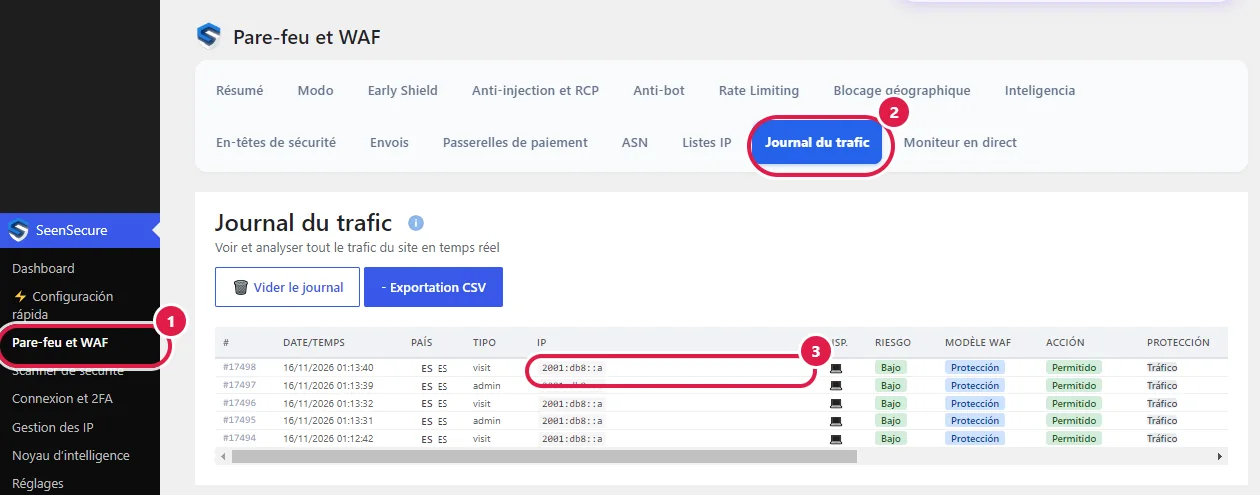
- Allez dans SeenSecure → Pare-feu et WAF (1) et ouvrez l’onglet Journal du trafic (2). Cherchez sa visite par l’heure ou par son IP (3).
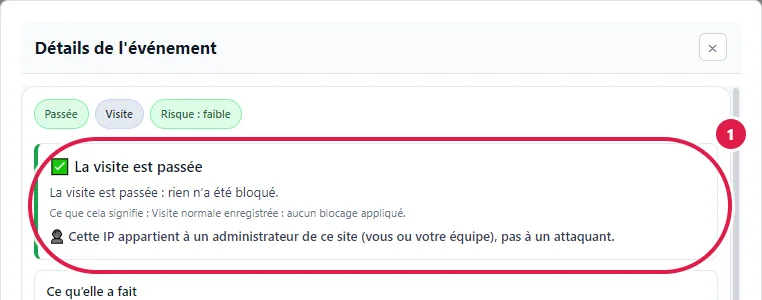
- Double-cliquez sur la ligne (ou clic droit → 🔍 Afficher les détails). Sur un téléphone, touchez-la deux fois. En haut, vous verrez si la visite a été coupée ou l’IP bloquée, et pourquoi (1).
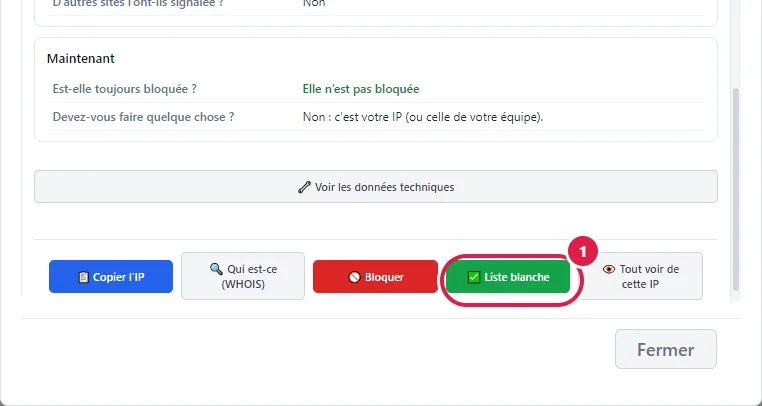
- Si c’est une personne de confiance, descendez jusqu’aux boutons et cliquez sur ✅ Liste blanche (1). Les intelligences ne bloquent jamais une IP de la liste blanche.
Cela prend 1 minute. Pour annuler, retirez l’IP de la liste blanche dans SeenSecure → Gestion des IP. Ne désactivez pas le plugin : votre site resterait sans protection.
Je ne sais pas si je dois activer les intelligences
- Elles arrivent en simple observation : elles regardent et notent, mais ne bloquent personne. Les autres protections (pare-feu, Anti-Bot, connexion…) vous protègent déjà.
- Quand vous voudrez qu’elles décident aussi, allez dans SeenSecure → Noyau d’intelligence (1) et activez l’interrupteur INTELLIGENCES (2). Activées, elles ne bloquent jamais les administrateurs, la liste blanche, les moteurs de recherche vérifiés ni les passerelles de paiement.
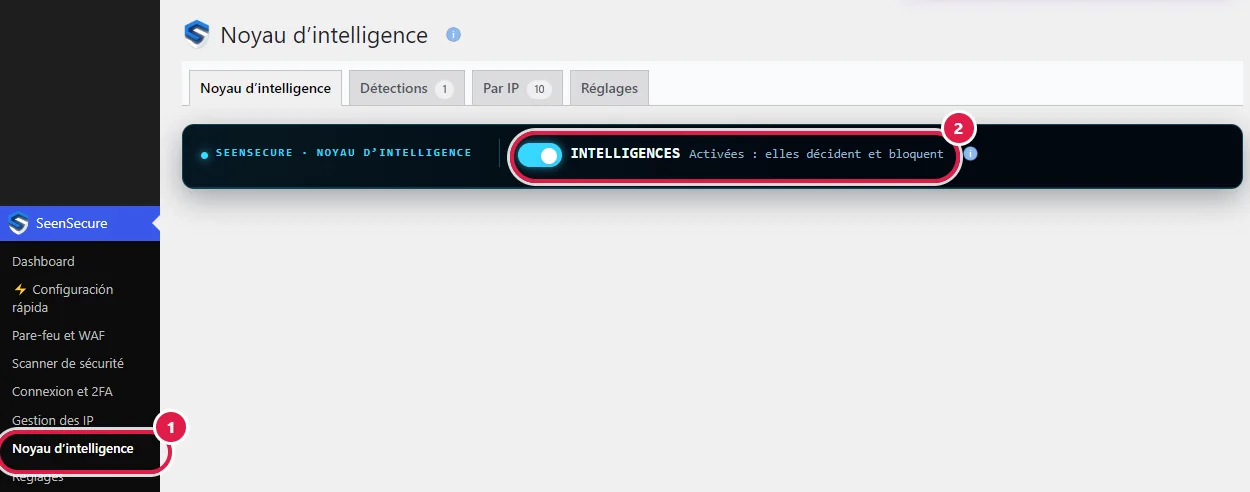
Pour qu’elles reviennent en simple observation, désactivez le même interrupteur.
Je vois ma propre IP coupée dans le journal
- Ouvrez la visite (double-clic sur la ligne). Si c’est vous, le détail indiquera « Cette IP appartient à un administrateur de ce site » (1).
- Les intelligences ne décident jamais rien sur l’IP d’un administrateur. Si une protection a coupé l’une de vos visites (par exemple à cause d’un lien étrange), vous n’avez pas été bloqué.
Si un jour vous êtes bloqué dehors, utilisez le lien d’urgence reçu par e-mail.
🔧 Pour les experts
Fiche technique
| Où le trouver | SeenSecure → Noyau d’intelligence ; onglets Noyau d’intelligence, Détections, Par IP et Réglages. |
|---|---|
| Interrupteur « Intelligences » | Sur une nouvelle installation, il est désactivé : les intelligences se contentent d’observer et de noter. Activé, la décision commune peut lancer un défi, fermer une zone ou bloquer. |
| Ce qu’il respecte | Le mode du WAF (en Apprentissage ou Monitor, il ne bloque pas) et l’interrupteur d’urgence. |
| N’agit jamais sur | Les administrateurs, la liste blanche, les moteurs de recherche à l’identité vérifiée, les passerelles de paiement et les IP sur lesquelles vous avez déjà décidé. |
| Si une IP récidive | Le blocage monte d’un échelon : 1 jour, 7 jours, 30 jours et 90 jours. Jamais pour toujours de façon automatique. |
| Où voir chaque décision | Journal du trafic et Moniteur en direct → détails de la visite → « Ce que les intelligences ont analysé ». |
| Derrière Cloudflare ou un proxy | Il travaille avec l’IP réelle du visiteur. Comment le configurer : Pare-feu et WAF. |
| Offre | SeenSecure PRO. |
Les trois couches
Sous-couches (anneau extérieur)
Chaque chose précise qu’une protection peut remarquer. Par exemple, Connexion et 2FA a « Mot de passe incorrect », « Utilisateur inexistant », « Connexion avec 2FA »… ; Anti-Bot a « Navigateur automatisé », « Scanner de 404 », « Moteur de recherche vérifié »…
Protections (anneau du milieu)
WAF, Anti-Bot, Connexion et 2FA, CAPTCHA, Rate Limiting, XML-RPC, Anti-énumération, Patch virtuel (CVE), Listes de menaces, Campagnes, Anti-détournement, Analyse du comportement, Liste du Réseau et Visites normales. Quand une sous-couche signale quelque chose, la protection l’écrit dans un journal commun.
Intelligences (dedans) et décision commune (centre)
Six intelligences lisent ce journal, chacune donne son avis sur son domaine, et la décision commune réunit les six avis et décide.
Les six intelligences
⚔️ Attaques et campagnes
Attaques directes contre le site : injections arrêtées par le WAF, exploitation de vulnérabilités (CVE), outils d’attaque, scanners, dépassement des limites de requêtes, recherche d’utilisateurs, listes de menaces et Tor, et participation à une campagne de nombreuses IP. Face à une attaque claire, elle décide tout de suite.← WAF, Patch virtuel, Anti-Bot, Rate Limiting, XML-RPC, Anti-énumération, Listes de menaces, Campagnes, CAPTCHA
🧠 Comportement
La façon dont une IP navigue : comme un scanner malveillant, de façon suspecte ou comme un programme.← Analyse du comportement
📜 Réputation
La mémoire de chaque IP : si elle est déjà venue et si elle a été sanctionnée. Si elle attaque à nouveau, la sanction monte d’un échelon.← La décision commune elle-même (son historique)
🛰️ Réseau de protection
Si d’autres sites protégés par SeenSecure ont déjà vu cette IP attaquer.← Liste du Réseau
👤 Comptes
Ce qui arrive aux comptes : mots de passe incorrects, utilisateurs inexistants, noms réservés (admin…), connexions retenues, sessions volées ou qui changent de pays, mot de passe volé et « Ce n’était pas moi ».← Connexion et 2FA, Anti-détournement, XML-RPC
✅ Légitimité
Ce qui plaide en faveur : moteurs de recherche à l’identité vérifiée, aperçus de liens, défis réussis, connexions avec 2FA, appareils de confiance et visiteurs d’apparence normale. Elle n’annule jamais une attaque claire, mais peut baisser la réponse d’un échelon.← Anti-Bot, CAPTCHA, Connexion et 2FA, Visites normales
Qui elle ne bloque jamais
- Elle ne bloque jamais les administrateurs, la liste blanche, les moteurs de recherche à l’identité vérifiée ni les passerelles de paiement.
- Si vous avez déjà décidé pour une IP (vous l’avez bloquée ou mise en liste blanche), votre décision prime.
- Elle a aussi des garde-fous pour ne pas gêner les visiteurs légitimes.
L’interrupteur « Intelligences »
Exemples
📝 Un vrai moteur de recherche
Bingbot demande beaucoup de pages qui n’existent pas. Anti-Bot note « Scanner de 404 » (contre) et « Moteur de recherche vérifié » (pour). Légitimité indique que c’est un moteur de recherche à l’identité vérifiée : personne n’est bloqué.
📝 Injection SQL
Une IP envoie une injection SQL. Le WAF l’arrête et la note. Attaques et campagnes voit une attaque claire : bloquée sur tout le site.
📝 Mots de passe depuis une IP
Une IP essaie plusieurs mots de passe sur un compte existant et dépasse aussi la limite de connexion. Comptes et Attaques sont d’accord : seule la connexion est fermée à cette IP ; le reste du site lui reste ouvert.
Questions fréquentes
Que sont ces intelligences ? Je les active ?
Ce sont six gardiens qui se mettent d’accord avant de bloquer qui que ce soit. Elles arrivent en simple observation : elles regardent et notent, mais ne bloquent personne. Quand vous voudrez qu’elles décident aussi, activez l’interrupteur « Intelligences » ; elles ne bloquent jamais les administrateurs, la liste blanche, les moteurs de recherche vérifiés ni les passerelles de paiement. Activées ou non, les autres protections vous protègent déjà.
Pourquoi une IP qui me semble suspecte n’est-elle pas bloquée ?
Parce que ce qu’elle a fait ne suffit pas pour en être sûr. Le détail de sa visite explique, en mots simples, ce qu’a pensé chaque intelligence et pourquoi on a décidé de seulement surveiller. Si vous le souhaitez, vous pouvez la bloquer vous-même avec le bouton 🚫 Bloquer : votre décision prime.
Qu’est-ce qui est partagé avec d’autres sites (Réseau de protection) ?
Seulement les attaques claires, et jamais celles des administrateurs, de la liste blanche, des moteurs de recherche vérifiés ni de votre propre serveur. Pour chaque attaque, sont envoyés : l’IP de l’attaquant, son pays, la protection qui l’a arrêtée et le type d’attaque, la méthode et l’adresse demandée (les données personnelles de l’adresse remplacées par « [oculto] »), l’identification du navigateur donnée par l’attaquant et l’heure. Ne sont jamais envoyés : ce qui est saisi dans les formulaires, les mots de passe, les cookies, les en-têtes d’autorisation, les noms ou e-mails de vos utilisateurs et clients, ni le contenu de votre site. Plus de détails dans Réseau de protection.
Cela fonctionne-t-il avec Cloudflare ou un proxy ?
Oui : elles travaillent avec l’IP réelle du visiteur. Comment le configurer : dans l’aide du Pare-feu.
💬 Ce n’est toujours pas réglé ?
Écrivez-nous (formulaire d’assistance)Nous vous répondrons par e-mail dès que possible.
Avant d’écrire, ayez sous la main : ce qui s’est passé, quand, et une capture du message. N’envoyez PAS de mots de passe ni l’adresse de votre page de connexion.
Voir aussi
🧠 Qu'est-ce que c'est et pourquoi en ai-je besoin ?
Les protections normales regardent une IP à la fois. Les attaquants le savent et répartissent l’attaque entre des centaines d’IP (réseaux d’ordinateurs infectés ou proxys), pour qu’aucune ne se distingue.
L'Intelligence d'attaques regarde toutes les IP ensemble. Si de nombreuses IP différentes tentent d'entrer dans le même compte, ou si quelques IP essaient de nombreux comptes, elle les regroupe en une campagne et conserve chaque tentative comme preuve.
📋 En résumé
Elle relie des tentatives isolées qui, ensemble, forment une attaque organisée.
📝 Exemple réel
88 IP de 41 pays ont essayé le mot de passe d'un même compte pendant 6 jours, chacune 1 ou 2 fois seulement. Aucune n'a atteint le blocage de connexion ; ici, elles sont apparues comme une seule campagne.
Elle respecte le mode du WAF : WAF désactivé, elle n'analyse rien ; en mode Monitor ou Apprentissage, elle enregistre seulement. Incluse dans SeenSecure PRO.
✅ Elle fonctionne toute seule : vous n'avez rien à faire
📋 Résumé
Avec SeenSecure PRO actif, l'Intelligence des attaques travaille toute seule : toutes les familles sont activées en « Enregistrer seulement », elle analyse en arrière-plan et conserve les preuves. Il n'y a ni règles, ni seuils, ni listes à configurer.
📝 Exemple
Vous installez SeenSecure le lundi. Le mercredi, 30 IP de 12 pays essaient de se connecter au compte « admin », une ou deux fois chacune. Sans que vous ayez touché à rien, le jeudi vous voyez la campagne dans l'onglet Détections, avec chaque tentative comme preuve.
- Elle apprend des vraies attaques : les règles de chaque famille viennent de l'étude d'attaques réelles contre des sites WordPress et sont vérifiées au préalable avec du trafic légitime, pour qu'elle vous alerte sur des attaques et non sur vos clients.
- Elle travaille en arrière-plan toutes les 5 minutes avec les tentatives des 7 derniers jours, pas à chaque visite : elle ne ralentit pas votre site.
- Vous ne décidez qu'une chose, si vous le souhaitez : ce que fait chaque famille quand la campagne est sûre (bloquer, protéger le compte…). Si vous ne changez rien, elle enregistre seulement et ne bloque personne.
- Elle s'appuie sur ce que vous avez déjà : ce qu'enregistrent les autres protections (connexion, pare-feu, Anti-Bot, WAF, formulaires). Elle fonctionne sans Geo-Blocking : le pays ne fait que monter ou baisser la confiance.
⚖️ Intelligence d'attaques et Analyse comportementale : quelle différence ?
Les deux protections examinent le trafic de votre site « après coup », toutes les quelques minutes, mais elles posent des questions différentes. On les confond facilement, alors voici l'explication pas à pas.
🕵️ Analyse comportementale : « que fait CETTE IP ? »
Elle regarde chaque visiteur séparément, comme un vigile qui suit une personne dans le magasin : quelles pages elle demande, si elle cherche des fichiers inexistants, si elle essaie de récupérer la liste des utilisateurs, si ses requêtes arrivent à un rythme de machine… Elle en tire un score. Un score élevé signifie que cette IP est un scanner ou un robot malveillant.
🧠 Intelligence d'attaques : « que font-elles TOUTES ENSEMBLE ? »
Elle regarde toutes les IP ensemble, comme le chef de la sécurité qui voit toutes les caméras des portes à la fois et remarque que 50 personnes différentes essaient la même serrure. Chacune seule semble inoffensive ; ensemble, c'est une bande organisée. C'est ce que nous appelons une campagne.
Pourquoi les deux sont nécessaires
Les attaquants savent que les protections habituelles surveillent chaque IP. Ils font donc deux choses différentes :
- Un seul ordinateur qui fait beaucoup de choses étranges (cherche /.env, /wp-config.php.bak, teste des extensions vulnérables…). L'Analyse comportementale le repère, car cette IP seule se comporte déjà mal.
- Des centaines d'ordinateurs qui font chacun très peu (un ou deux mots de passe chacun, depuis différents pays, répartis sur plusieurs jours). Aucune IP n'atteint de limite et l'Analyse comportementale ne voit rien d'anormal. Seule l'Intelligence d'attaques le découvre, car elle relie les tentatives isolées et voit le schéma.
Un exemple avec les deux à la fois
Imaginez votre boutique en ligne. Pendant une semaine :
- Une IP des Pays-Bas demande 40 pages inexistantes en cherchant des sauvegardes. Analyse comportementale : « cette IP est un scanner malveillant » → la bloque 24 h.
- Au même moment, 88 IP de 41 pays essaient le mot de passe du compte « pepe », chacune une seule fois. Analyse comportementale : chaque IP n'a fait qu'une requête, rien de suspect en soi. Intelligence d'attaques : « 88 IP contre le même compte = campagne n°8 » → conserve les preuves et, selon le mode choisi, bloque les 88 IP ou protège le compte de Pepe.
Comment elles travaillent ensemble
- Quand une IP participe à une campagne, l’Analyse du comportement en tient compte, avec le motif « a tenté de se connecter au compte X avec d’autres IP (campagne #N) ». Ainsi, une IP qui fait aussi d’autres choses étranges est bloquée plus tôt.
- Chacune a son propre mode (enregistrer seulement ou agir) et les deux respectent le mode du WAF : en Monitor ou Apprentissage, elles enregistrent seulement.
- Aucune ne bloque jamais les IP des administrateurs ni celles de la liste blanche.
| Analyse comportementale | Intelligence d'attaques | |
|---|---|---|
| Regarde | Chaque IP séparément | Toutes les IP ensemble |
| Demande | Cette IP se comporte-t-elle comme un robot malveillant ? | De nombreuses IP coopèrent-elles à la même attaque ? |
| Repère | Scanners, robots cherchant des failles | Force brute distribuée, password spraying, attaques lentes, changements de pays impossibles |
| Résultat | Un score par IP | Une campagne avec toutes ses IP et preuves |
| Réponse | Bloquer cette IP ou enregistrer seulement | Enregistrer seulement, bloquer les IP (heures ou 90 jours) ou protéger le compte visé |
⚙️ Onglet Campagnes : réglages par famille
Les familles de campagnes (F1 à F8) ne s’activent plus une par une : l’interrupteur Intelligences de l’onglet Noyau d’intelligence les active ou les désactive toutes à la fois. Leurs règles restent fixes et testées sur de vraies attaques.
Les 4 indicateurs (Actives, En observation, Détectées et Contenues) sont désormais dans l’onglet Détections.
F1 — Accès aux comptes
Surveille les tentatives de connexion sur tout formulaire de connexion : wp-login.php, « Mon compte » de WooCommerce et formulaires similaires avec identifiant et mot de passe. Elle relie deux sources : les tentatives arrêtées par le pare-feu avant WordPress et les mauvais mots de passe enregistrés par la connexion.
Les mots de passe essayés ne sont jamais conservés : seulement l'identifiant saisi, l'IP, le pays, l'heure, le navigateur et la protection qui a agi.
Ce qu'elle fait quand elle détecte une campagne (mode)
Elle n’agit que lorsqu’elle est sûre qu’il s’agit d’une attaque organisée ; sinon, elle enregistre seulement.
- Enregistrer seulement : conserve la campagne et les preuves, sans bloquer. Exemple : vous voyez les 103 tentatives contre « pepe » ; personne n'est bloqué par cette section.
- Bloquer les IP quelques heures (1 h, 6 h, 24 h ou 7 jours) : chaque IP de la campagne est bloquée pendant ce temps ; si elle attaque à nouveau après expiration, elle est rebloquée. Exemple : les 88 IP qui attaquent « pepe » ne peuvent pas ouvrir votre site pendant 24 heures.
- Bannissement de 90 jours : chaque IP est bloquée 90 jours avec le motif « campagne n°N ». Si elle attaque de nouveau ensuite, 90 jours de plus. Jamais pour toujours de façon automatique ; vous pouvez la retirer avant dans Gestion des IP.
- Protéger le compte visé : ne bloque pas d'IP ; pendant la durée choisie, se connecter à ce compte depuis un nouvel appareil exige une confirmation par e-mail, même avec le bon mot de passe (avec la 2FA active, c'est la 2FA qui la demande). XML-RPC est refusé pour ce compte. C'est la réponse la plus efficace contre les attaques avec des centaines d'IP. Exemple : même si l'attaquant devine le mot de passe de « pepe », il n'entre pas ; Pepe, depuis son ordinateur habituel, se connecte normalement.
Les indices faibles ne sont pas enregistrés comme campagne, pour ne pas vous alerter pour des coïncidences.
Force brute rapide
Plusieurs IP contre le même compte en peu de temps. Exemple : en quelques minutes, trois IP différentes échouent avec le compte « ana » → campagne.
Force brute lente
La même attaque, mais étalée sur des heures ou des jours pour passer inaperçue.
Changement de pays impossible
Le même compte reçoit des tentatives depuis des pays différents en très peu de temps. Une personne ne change pas de pays aussi vite : c’est une attaque répartie.
Password spraying
L’attaquant essaie un mot de passe courant (« 123456 », « Ete2026 ») sur de nombreux comptes différents.
Exclusions
Comptes non surveillés et IP ou plages qui ne comptent pas, une par ligne (commentaires avec # autorisés). IP exacte (203.0.113.10) ou plage CIDR (198.51.100.0/24, IPv6 aussi). Les IP des administrateurs et la liste blanche sont déjà exclues automatiquement.
F2 — Énumération des utilisateurs
Ce que font les attaquants : avant d'essayer des mots de passe, ils ont besoin des noms de vos comptes. WordPress les révèle sans le vouloir si on demande bien : /?author=1 redirige vers la page de l'auteur avec son nom, et l'API /wp-json/wp/v2/users renvoie la liste. Les attaquants demandent depuis de nombreuses IP à la fois pour qu'aucune n'attire l'attention.
📋 En résumé
Elle veille à ce que de nombreux ordinateurs n'essaient pas de récupérer les identifiants de votre site.
📝 Exemple réel
À 19:57, 29 IP de 19 pays ont demandé /?author=1, /?author=2… et l'API utilisateurs avec le même programme. En 2 minutes, ils connaissaient les noms des comptes.
Ce qu’elle détecte
- Plusieurs IP différentes cherchent les noms de vos comptes en peu de temps.
- Les extensions qui exposent les utilisateurs comptent aussi :
/wp-json/…/users,/members(BuddyPress),/customers(WooCommerce),/subscribers(newsletters) et le plan du site des utilisateurswp-sitemap-users-1.xml. - Le même outil réparti sur de nombreuses machines est aussi reconnu.
- Ne comptent pas : les administrateurs, la liste blanche et le serveur lui-même.
- Une seule IP qui essaie est arrêtée par l'Analyse comportementale ; cette famille voit les nombreuses IP ensemble.
Modes : enregistrer seulement, bloquer les IP quelques heures ou les mettre en liste noire.
F3 — Attaques par XML-RPC
Ce que font les attaquants : xmlrpc.php est une ancienne porte de WordPress pour les programmes externes (l'application mobile, certains éditeurs). Elle permet de vérifier un identifiant et un mot de passe, et avec system.multicall d'essayer des centaines de mots de passe en une seule requête. Les attaquants l'utilisent depuis de nombreuses IP pour contourner la limite de tentatives.
📋 En résumé
Elle veille à ce que de nombreux ordinateurs n'essaient pas des mots de passe par la porte dérobée XML-RPC.
📝 Exemple réel
À 02:55 et 02:58, quatre IP des Philippines, de Corée, de Russie et de Chine ont essayé un identifiant et un mot de passe avec wp.getProfile.
Ce qu’elle détecte
- Plusieurs IP différentes essaient identifiants et mots de passe via XML-RPC en peu de temps.
- Toute requête qui essaie des identifiants compte.
- Ne comptent pas : Jetpack, les pingbacks, les administrateurs, la liste blanche et le serveur lui-même.
Modes : enregistrer seulement, bloquer les IP quelques heures, liste noire, ou fermer XML-RPC quelques heures : pendant ce temps, xmlrpc.php ne répond à personne, donc les nouvelles IP de l'attaquant ne servent à rien non plus. Votre site et la connexion normale continuent de fonctionner ; seule l'application mobile WordPress ne pourra pas se connecter entre-temps.
F4 — Scan et reconnaissance
Ce que font les attaquants : ils utilisent des programmes qui parcourent des milliers de sites avec la même liste de chemins, à la recherche de choses oubliées : sauvegardes (/backup, /old, fichiers .zip ou .sql), anciennes installations WordPress (/wp, /wordpress, /new), panneaux (/phpmyadmin, /administrator) ou fichiers secrets (/.env, /.git). Ils répartissent la liste entre de nombreuses machines pour qu'aucune n'atteigne de limite.
📋 En résumé
Elle découvre quand plusieurs machines parcourent votre site avec la même liste de recherche.
📝 Exemple réel
10 IP de 6 pays ont demandé en 3 jours /backup, /old, /new, /bk, /wordpress et /administrator : le même programme cherchant où WordPress était installé.
Ce qu’elle détecte
- Plusieurs IP demandent les mêmes chemins qui n’existent pas sur votre site.
- Seuls les chemins qui n'existent pas sur votre site comptent. Si
/homeou/adminsont de vraies pages, ils ne comptent pas. Les fichiers secrets (.env,.git,wp-config…) comptent toujours. - Ne comptent pas : les robots d’indexation vérifiés (Google, Bing…), les administrateurs, la liste blanche et le serveur lui-même.
- Une seule IP qui cherche de nombreux chemins est arrêtée par le scan 404 et l'Analyse comportementale ; cette famille voit le scan réparti.
Modes : enregistrer seulement, bloquer les IP quelques heures ou les mettre en liste noire.
F5 — Une IP qui revient jour après jour
Ce que font les attaquants : certains n'attaquent pas d'un coup. Ils reviennent chaque jour ou tous les deux jours avec très peu de requêtes (une tentative de connexion, une recherche de fichier) pour qu'aucune alarme ne se déclenche, en attendant que vous installiez quelque chose de vulnérable. Le journal normal ne garde que quelques jours et ne le voit pas ; cette famille se souvient de 14 jours avec une ligne par IP et par jour.
📋 En résumé
Elle découvre l'IP qui revient sans cesse faire quelque chose de suspect, même si elle en fait très peu chaque jour.
📝 Exemple réel
Une IP d'Australie a essayé /wp-login.php le lundi, le mercredi et le vendredi, une seule fois par jour.
Ce qu’elle détecte
- La même IP refait des choses bloquées ou suspectes des jours différents.
- Ne comptent pas : les visites normales, les robots d’indexation vérifiés (Google, Bing…), les administrateurs, la liste blanche et le serveur lui-même.
Modes : enregistrer seulement, bloquer l'IP quelques heures ou la mettre en liste noire.
F6 — Exploitation depuis plusieurs IP
Ce que font les attaquants : quand ils trouvent (ou croient trouver) une faille précise, ils l'attaquent encore et encore : injection SQL pour extraire la base de données, XSS pour injecter du code dans vos pages, exécution de code, lecture de fichiers du serveur, exploits de vulnérabilités connues d'extensions… Si une IP échoue, ils recommencent depuis d'autres.
📋 En résumé
Elle relie les attaques que le WAF a déjà stoppées une à une et révèle qu'il s'agit de la même personne insistant depuis de nombreuses IP.
📝 Exemple
À 03:10, des injections SQL arrivent du Brésil, d'Inde et de Russie contre la même page. Le WAF les arrête une à une ; ici elles apparaissent ensemble comme une seule attaque visant votre site.
Ce qu’elle détecte
- Le même type d’attaque depuis plusieurs IP en peu de temps.
- Seul ce que le WAF a déjà confirmé compte : injection SQL, XSS, exécution de code à distance, LFI/path traversal, SSRF, désérialisation, Web Cache Deception, exploits de CVE et sondages de scripts vulnérables. Elle ne devine rien.
- Ne comptent pas : l’énumération et XML-RPC (ce sont F2 et F3), les administrateurs, la liste blanche et le serveur lui-même.
Modes : enregistrer seulement, bloquer les IP quelques heures ou les mettre en liste noire.
F8 — Spam de formulaires depuis plusieurs IP
Ce que font les attaquants : ils envoient la même publicité (un site, un compte Telegram ou WhatsApp, un e-mail de réponse) à tes formulaires de contact et à tes commentaires depuis des dizaines d'IP. Chaque IP envoie un ou deux messages, donc aucune protection par IP ne se déclenche. Les bots grossiers (ceux qui ne se comportent pas comme un navigateur) sont déjà arrêtés par SeenSecure ; cette famille vise ceux qui imitent une personne.
📋 Résumé
Elle regarde ce que chaque message promeut, pas l'IP : si la même chose arrive depuis beaucoup d'IP et de pays, c'est une campagne de spam.
📝 Exemple
En un après-midi arrivent 15 messages « améliorez le SEO de votre site » depuis 11 pays. Chacun est formulé différemment, mais tous contiennent le lien vers spam.example : c'est une seule campagne.
Ce qu’elle détecte
- Le même lien ou contact (un site, un compte Telegram, WhatsApp ou Instagram, une adresse de réponse) depuis plusieurs IP.
- Le même texte, même avec quelques mots changés, depuis plusieurs IP et pays.
- Ne comptent pas : les messages qui ne promeuvent rien (cinq personnes qui écrivent « Bonjour, je voudrais plus d'informations » ne sont pas du spam), les sites de référence (Google, YouTube, Wikipédia…), les liens et e-mails affichés sur ton propre site (ton Instagram, ton WhatsApp, ton e-mail : tes clients les citent), l'e-mail de l'expéditeur, les utilisateurs connectés, les administrateurs, la liste blanche, les IP qui se sont connectées avec succès et ton propre serveur.
- Confidentialité : les messages ne sont pas enregistrés. Seuls ce qu'ils promeuvent (e-mails masqués) et un résumé numérique du texte sont conservés, puis supprimés après 14 jours.
Formulaires surveillés
Elle peut refuser des messages dans Contact Form 7, WPForms, Gravity Forms, Elementor Pro, Fluent Forms, Formidable, Ninja Forms et les commentaires WordPress, sans rien configurer. Tout autre formulaire de ton site (du thème ou d'une autre extension) est aussi surveillé, mais seulement enregistré.
Avec le CAPTCHA
Le CAPTCHA de SeenSecure (Sécurité de connexion → CAPTCHA) protège la connexion, l'inscription, la récupération du mot de passe et les commentaires avec un défi qu'un bot ne sait pas résoudre. Les deux protections s'additionnent :
- Commentaires : si le CAPTCHA est activé pour les commentaires, les bots ne peuvent plus commenter. F8 arrête en plus le spam qui passe le CAPTCHA, par exemple celui envoyé par des personnes payées pour les résoudre, et le regroupe en campagne.
- Formulaires de contact (Contact Form 7, WPForms, Gravity Forms, Elementor Pro, Fluent Forms, Formidable) : le CAPTCHA les couvre aussi si tu actives la case « Formulaires de contact » (désactivée par défaut). Avec ou sans, F8 arrête les campagnes.
- Couche 2+ (Comportement humain) : avec sa portée sur « N'importe quel formulaire du site », elle arrête aussi les bots qui envoient à ces formulaires sans ouvrir la page. Voir Couche 2+ dans les formulaires de contact.
Modes : enregistrer seulement (par défaut), refuser les messages (l'expéditeur voit « Le message n'a pas pu être envoyé » ; personne n'est bloqué et ton site reste ouvert à tous), bloquer les IP quelques heures ou les mettre en liste noire.
Tout est lié : vois comment SeenSecure protège tes formulaires avec plusieurs couches à la fois.
🎯 La confiance : quand elle agit et pourquoi parfois elle surveille seulement
Chaque campagne a une confiance : à quel point SeenSecure est sûr qu’il s’agit d’une attaque organisée et non d’une coïncidence.
- Avec une confiance suffisante, la campagne est enregistrée et vous la voyez dans Détections.
- Avec une confiance élevée, elle agit.
- Avec un indice faible, elle surveille seulement. Ainsi, un indice faible ne touche jamais un vrai utilisateur.
La confiance monte à mesure qu’il devient clair que l’attaque est organisée, et elle est freinée quand ce qui a été vu pourrait aussi être une personne normale (par exemple, un mobile qui change d’IP).
📝 Exemple réel
👀 Où le voir
Dans le Moniteur de trafic, en ouvrant une ligne de la campagne, « Ce que la campagne a décidé pour cette IP » vous donne le motif exact.
Pourquoi une campagne surveille seulement une IP
- Confiance encore faible : elle agira dès que la campagne sera claire.
- La famille est sur « Enregistrer seulement » : c'est le réglage par défaut. Changez-le dans l'onglet Campagnes si vous voulez qu'elle agisse.
- Le WAF est en mode Apprentissage ou Monitor : dans ces modes, tout est enregistré et rien n'est bloqué, ici non plus.
- L'Intelligence des attaques est désactivée (onglet Réglages, ou interrupteur d'urgence).
- C'est une IP qu'on ne touche jamais : administrateurs, liste blanche ou le serveur lui-même. Ou l'analyse n'a pas encore tourné ; elle tourne toutes les 5 minutes.
👤 Comment distingue-t-elle un vrai utilisateur qui se trompe ?
- Une seule IP, même si elle échoue souvent, n'est jamais une campagne (le blocage de connexion s'en charge).
- Les échecs depuis une IP avec laquelle ce compte s'est déjà connecté avec succès ne comptent pas.
- Si le compte se connecte avec succès dans les 30 minutes suivantes depuis le même pays (par exemple, le mobile a changé d'IP), ces échecs sont attribués au propriétaire.
- Les IP des administrateurs et de la liste blanche ne comptent pas.
- Peu d'IP du même pays donnent une confiance limitée (40 au maximum).
- Elle n'a pas besoin du Geo-Blocking : le pays ne fait que monter ou baisser la confiance.
🙋 Et si un vrai utilisateur tombe dans une campagne ?
Cela peut arriver : un utilisateur ne s'est pas connecté depuis 3 mois, se connecte depuis un cybercafé ou un nouveau mobile, et se trompe de mot de passe juste au moment où son compte est attaqué. C'est pourquoi, quand vous choisissez « Bloquer les IP quelques heures » ou « Liste noire » dans « Accès aux comptes », SeenSecure sépare les IP de la campagne en deux groupes :
- Stoppées avant d'atteindre votre site : toutes leurs tentatives étaient déjà arrêtées par une autre protection (Geo Blocking, Anti-Bot…). Elles sont bloquées : même s'il s'agissait d'une personne, elle ne pouvait de toute façon pas entrer. C'est presque toujours la grande majorité (dans une vraie campagne de 100 IP, 97).
- Arrivées au formulaire de connexion avec un navigateur normal et 1 ou 2 échecs : il peut s'agir d'un vrai utilisateur. Son IP n'est PAS bloquée. À la place, le compte est protégé : se connecter depuis un nouvel appareil demande une confirmation par e-mail. Si cette IP échoue 3 fois à la connexion, elle est bloquée.
📝 Exemple 1 : Ana au cybercafé
Ana ne s'est pas connectée depuis 3 mois. Aujourd'hui, elle essaie depuis un cybercafé et se trompe une fois, juste quand 80 IP attaquent son compte. Son IP n'est pas bloquée. Quand elle trouve le bon mot de passe, elle reçoit un e-mail « Est-ce vous ? » ; elle confirme et entre. L'attaquant, même avec le bon mot de passe, ne peut pas confirmer cet e-mail.
📝 Exemple 2 : IP stoppée par Geo Blocking
Une IP d'Indonésie essaie le compte d'Ana et Geo Blocking la stoppe déjà car ce pays n'est pas autorisé. Elle est bloquée 24 heures : elle n'a même pas vu votre formulaire de connexion.
📝 Exemple 3 : 3 échecs
Une IP arrive à la connexion et échoue 3 fois avec le compte d'Ana. Cette fois, elle est bloquée : un vrai utilisateur qui a oublié son mot de passe demande à le réinitialiser, il ne continue pas d'essayer pendant que des dizaines d'IP attaquent le même compte.
📈 Les campagnes dans le Moniteur de trafic
Inutile de venir dans cette section pour être au courant : chaque tentative d'une campagne apparaît aussi dans Pare-feu → Traffic Log.
- Étiquette « 🎯 Campagne #N » sur chaque ligne d'une IP qui fait partie d'une campagne, avec un lien vers ses preuves.
- « Grouper par campagne » : un interrupteur qui réunit en une seule ligne toutes les requêtes d'une même campagne, avec ses IP, pays, tentatives et état. Votre navigateur s'en souvient.
- En ouvrant une ligne, vous voyez en langage simple :
- « En bref » : quelle attaque, contre quel compte (et s'il existe sur votre site), combien d'IP, de pays et de tentatives, et si quelqu'un est entré ;
- ce que la campagne a décidé pour cette IP (bloquée, bannie, compte protégé ou seulement surveillée, avec la raison) ;
- le tableau avec toutes les IP de la campagne : la preuve que l'IP n'agissait pas seule ;
- les couches qui l'ont détectée : par exemple, le Geo-Blocking a coupé la requête, l'Anti-Bot a noté un signal et l'Intelligence des attaques l'a rattachée à la campagne.
- Les blocages d'une campagne apparaissent aussi dans la Gestion des IP avec le motif « campagne #N », pour pouvoir les annuler.
📋 Onglet Détections
La liste des campagnes : état (Active/Terminée), type, compte visé (et s'il existe sur votre site), tentatives, IP, pays, confiance et dates. Vous pouvez chercher et n'afficher que les actives. Si une IP de la campagne est entrée, elle est marquée « ⚠️ Entrée ».
Une campagne reste « Active » tant qu'il y a des tentatives dans les dernières 24 heures.
🔍 Preuves d'une campagne (« Voir les preuves »)
En ouvrant une campagne, vous voyez :
- Résumé : tentatives, IP, pays, pic d'IP simultanées, % de tentatives stoppées, première et dernière tentative.
- Quelqu'un est-il entré ? : si une IP attaquante s'est connectée à ce compte après le début de l'attaque, elle apparaît en rouge avec la date et l'IP. Changez le mot de passe de ce compte.
- Pourquoi c'est une campagne : les raisons de la confiance.
- Tentatives dans le temps : graphique horaire (quotidien si elle dure plus de 10 jours).
- Pays, protection qui a agi, identifiants saisis et navigateurs déclarés.
- IP participantes avec leur état actuel (liste noire, bloquée, liste blanche).
- Journal complet : chaque tentative avec date, IP, pays, utilisateur, source, protection, résultat, navigateur, URL et référence au journal d'origine. Filtrable et téléchargeable en CSV (compatible Excel).
Les preuves sont stockées à part et conservées même lorsque le journal général du site est vidé après quelques jours.
🌐 Onglet Par IP
Toutes les IP ayant participé à une campagne, avec leurs tentatives et les campagnes où elles apparaissent. Une IP présente dans plusieurs campagnes fait partie d'un réseau d'attaque organisé. Exemple : la même IP a attaqué « ana » le lundi et « admin » le jeudi.
🔧 Onglet Réglages
- Analyser les campagnes : toutes les 5 minutes, elle examine les tentatives des 7 derniers jours.
- Conserver les preuves : de 30 à 365 jours (90 par défaut) après la dernière tentative de chaque campagne.
- Interrupteur d'urgence : arrête instantanément toutes les réponses automatiques et revient à « Journaliser seulement », sans modifier la configuration de chaque famille.
- Analyser maintenant : lance l'analyse sans attendre. La répéter ne duplique rien.
Les campagnes aident aussi l’Analyse du comportement : elle tient compte du fait qu’une IP participe à une campagne.
Ce qui est partagé avec le Réseau de Protection
Quand une campagne confirmée bloque une IP (mode « Bloquer les IP quelques heures » ou « Bannissement de 90 jours »), cette IP est partagée avec le Réseau de Protection comme « Campagne confirmée », avec la famille et la confiance. Les autres sites du Réseau apprennent ainsi l'existence d'une attaque coordonnée avant de la subir. Rien n'est partagé en « Journaliser seulement », « Protéger le compte » ni « Fermer XML-RPC », car le Réseau ne reçoit que des IP que le site a réellement coupées.
Les mêmes règles que pour le reste du Réseau s'appliquent : l'envoi doit être activé (Réseau de Protection → Réglages), et l'IP d'un administrateur, une IP de la liste blanche, celle du serveur lui-même ou celle d'un robot vérifié n'est jamais partagée. La raison ne contient aucune donnée personnelle : en F1, le compte attaqué n'est pas mentionné. Chaque IP n'est partagée qu'une fois par campagne, et le détail de l'événement dans le Moniteur de trafic indique « Réseau de Protection : partagé » ou la raison du refus.
⭐ Réglages recommandés
Pour commencer, vous n'avez rien à toucher : tout est en « Enregistrer seulement » pour voir ce qui se passe sur votre site sans risque. Après quelques jours, une fois les campagnes vues, voici les modes que nous recommandons :
| Famille | Mode recommandé | Pourquoi |
|---|---|---|
| F1 Accès aux comptes | Bloquer les IP quelques heures (24 h) ou Protéger le compte attaqué | Elle met à part ceux qui peuvent être de vrais utilisateurs et ne les bloque pas. Protéger le compte est le plus efficace contre des centaines d'IP. |
| F2 Énumération | Bloquer les IP quelques heures | Celui qui récupère la liste des utilisateurs essaie souvent des mots de passe ensuite. |
| F3 XML-RPC | Bloquer les IP quelques heures ou Fermer XML-RPC quelques heures | Fermer XML-RPC arrête aussi les nouvelles IP de l'attaquant. |
| F4 Scan | Bloquer les IP quelques heures | Celui qui cherche des sauvegardes ou des panneaux oubliés n'est pas un client. |
| F5 Persistant | Enregistrer seulement au début | Elle vous montre quelles IP reviennent ; décidez ensuite. |
| F6 Exploitation | Bloquer les IP quelques heures ou Liste noire | La plus grave : quelqu'un insiste avec une attaque précise. |
| F8 Formulaires et spam | Enregistrer seulement quelques jours, puis Refuser les messages | Refuser ne bloque personne : seul le message de la campagne ne passe pas. |
🧩 Familles d'attaques
| Famille | Ce qu'elle détecte | Phase |
|---|---|---|
| F1 Accès aux comptes | Force brute distribuée et lente, password spraying | 1 (disponible) |
| F2 Énumération | De nombreuses IP récupérant la liste des utilisateurs | 2 (disponible) |
| F3 XML-RPC | Attaques réparties via xmlrpc.php | 2 (disponible) |
| F4 Scan | Plusieurs IP cherchant les mêmes fichiers ou extensions | 3 (disponible) |
| F5 Persistante | Une IP qui revient jour après jour | 2 (disponible) |
| F6 Exploitation | Attaques confirmées par le WAF depuis plusieurs IP | 3 (disponible) |
| F7 Abus d'API | Volume anormal sur l'API, la recherche ou le panier | 7 |
| F8 Formulaires | Spam : la même chose promue depuis beaucoup d'IP | 7 (disponible) |
| F9 Changements du site | Changements liés à une attaque | 6 |
❓ FAQ — Questions fréquentes
🔹 Bloque-t-elle les attaquants ?
Seulement si vous choisissez un mode de blocage ou de protection pour cette famille, et seulement avec une confiance élevée. En « Enregistrer seulement », elle ne bloque rien. Les tentatives sont déjà stoppées par vos autres protections (Geo-Blocking, Anti-Bot, blocage de connexion…) : le panneau indique quelle protection a agi sur chacune.
🔹 Peut-elle confondre mes clients avec une attaque ?
Elle est conçue pour l'éviter (voir « Vrai utilisateur ou attaque »). En « Enregistrer seulement », elle n'affecte personne. Dans les modes qui agissent, elle ne le fait qu'avec une confiance de 70 ou plus et, pour l'Accès aux comptes, elle ne bloque pas celui qui est arrivé à la connexion avec un navigateur normal : elle protège son compte à la place. Si un compte ou une IP précis pose problème, ajoutez-le aux Exclusions.
🔹 Conserve-t-elle les mots de passe essayés ?
Non. Jamais. Seulement l'identifiant saisi et les données de connexion.
🔹 Une IP de la campagne est « entrée ». Que faire ?
Changez le mot de passe de ce compte, fermez ses sessions, activez la vérification en deux étapes (2FA) et vérifiez les changements récents du site.
🔹 De quoi ai-je besoin pour qu'elle fonctionne ?
SeenSecure PRO avec une licence active et le WAF activé. Sans licence, cette section n'analyse et ne conserve rien. Elle n'a besoin ni du Geo-Blocking ni d'aucun autre réglage.
🔹 M'avertit-elle par e-mail ?
Non. Les campagnes se voient dans cette section (Détections), dans le Moniteur de trafic et dans la Gestion des IP quand elle bloque. Si vous choisissez un mode qui agit, vous n'avez pas besoin de surveiller : elle agit toute seule.
🔹 Ralentit-elle mon site ?
Non. Elle travaille en arrière-plan toutes les 5 minutes avec ce que les autres protections ont déjà enregistré ; elle n'ajoute aucun travail à chaque visite.
🔹 Une famille est sur « Bloquer » et la campagne ne fait que surveiller. Pourquoi ?
Presque toujours parce que la confiance n'a pas encore atteint 70. Voir La confiance : dès qu'elle l'atteint, le mode s'applique.