
🧠 Núcleo de inteligencia: así deciden juntas las protecciones
En pocas palabras
Tu web está protegida desde el primer día. Todas las protecciones de SeenSecure se cuentan lo que ven, y seis «inteligencias» (como seis vigilantes, cada uno experto en una cosa) deciden juntas qué hacer con cada visitante: dejarle pasar, solo vigilarle, o cerrarle la puerta.
Las inteligencias vienen solo observando: miran y anotan, pero no bloquean a nadie. Las demás protecciones ya te protegen desde el primer día. Cuando quieras que también decidan, enciende el interruptor «Inteligencias».
Ejemplo: alguien prueba contraseñas en tu página de acceso desde otro país. Una protección lo corta, otra ve que lo hace como un programa, y juntas deciden cerrarle solo la página de acceso un tiempo. Tus clientes siguen comprando como siempre.
Qué verás en tu panel
El dibujo del núcleo
En SeenSecure → Núcleo de inteligencia verás este dibujo moverse con lo que llega de verdad a tu web: puntos verdes (a favor o permitido) y rojos (en contra o cortado) que viajan hacia el centro.
El canal de las inteligencias
Debajo del dibujo, una lista con lo que dice cada inteligencia y la decisión común, en palabras: por qué se fía o no de una IP, qué ha hecho esa IP y qué se ha decidido.
En el detalle de cada visita
En SeenSecure → Firewall y WAF, pestañas Traffic Log y Monitor en Vivo: al abrir una visita verás el apartado «Lo que han analizado las inteligencias», con lo que opinó cada una y la decisión final.
Ejemplo animado y acelerado. En tu panel, el mismo dibujo se mueve con lo que llega de verdad a tu web. Rojo: en contra o cortado. Verde: a favor o permitido.
Las cuatro respuestas posibles
👁️ Solo vigilar
Lo más habitual. Se anota lo que hace y no se le molesta.
🧩 Reto
Se le pide demostrar que es una persona.
🔒 Cerrar una parte
Solo la zona que ataca (por ejemplo, la página de acceso o los formularios). El resto de la web le sigue abierto.
⛔ Bloquear toda la web
Solo ante un ataque claro. Si vuelve a atacar después de un bloqueo, el siguiente dura más: 1 día, 7 días, 30 días y 90 días.
Si tienes un problema
Un cliente de verdad no puede entrar
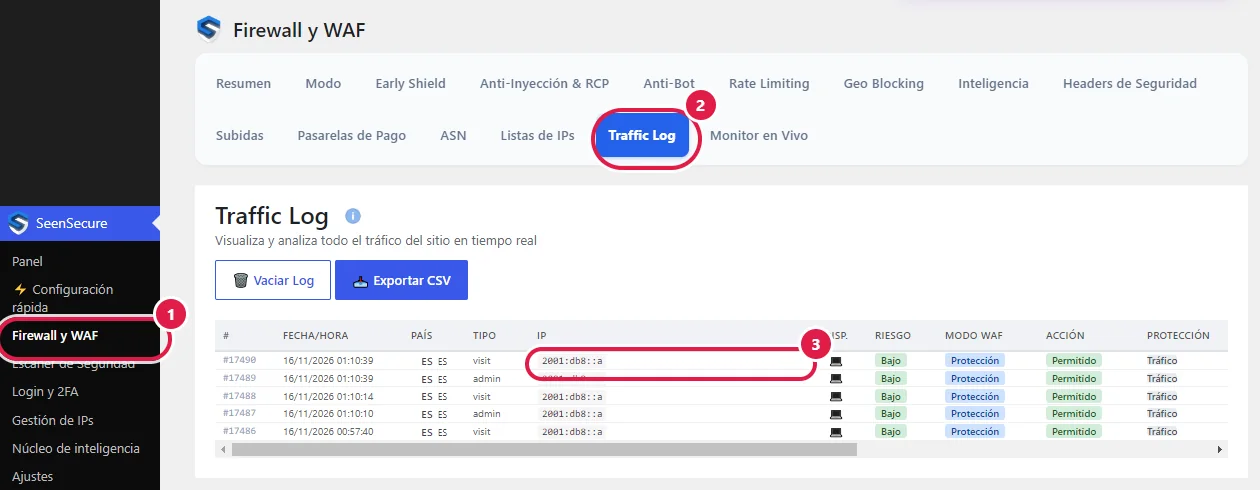
- Ve a SeenSecure → Firewall y WAF (1) y abre la pestaña Traffic Log (2). Busca su visita por la hora o por su IP (3).
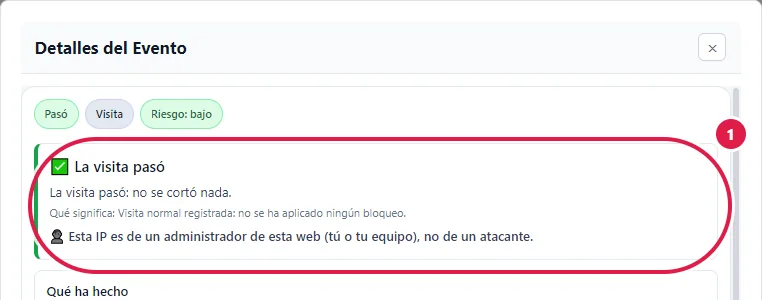
- Haz doble clic sobre la fila (o clic derecho → 🔍 Ver Detalles). En el móvil, tócala dos veces. Arriba verás si se cortó la visita o se bloqueó su IP, y por qué (1).
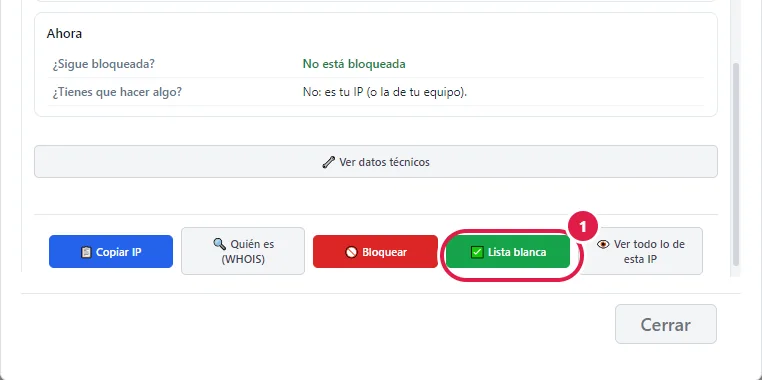
- Si es una persona de confianza, baja hasta los botones y pulsa ✅ Lista blanca (1). Las inteligencias nunca bloquean una IP de la lista blanca.
Tarda 1 minuto. Para deshacerlo, quítala de la lista blanca en SeenSecure → Gestión de IPs. No desactives el plugin: tu web se quedaría sin protección.
No sé si encender las inteligencias
- Vienen solo observando: miran y anotan, pero no bloquean a nadie. Las demás protecciones (cortafuegos, Anti-Bot, login…) ya te protegen igual.
- Cuando quieras que también decidan, ve a SeenSecure → Núcleo de inteligencia (1) y enciende el interruptor INTELIGENCIAS (2). Encendidas, nunca bloquean a los administradores, a la lista blanca, a los buscadores comprobados ni a las pasarelas de pago.
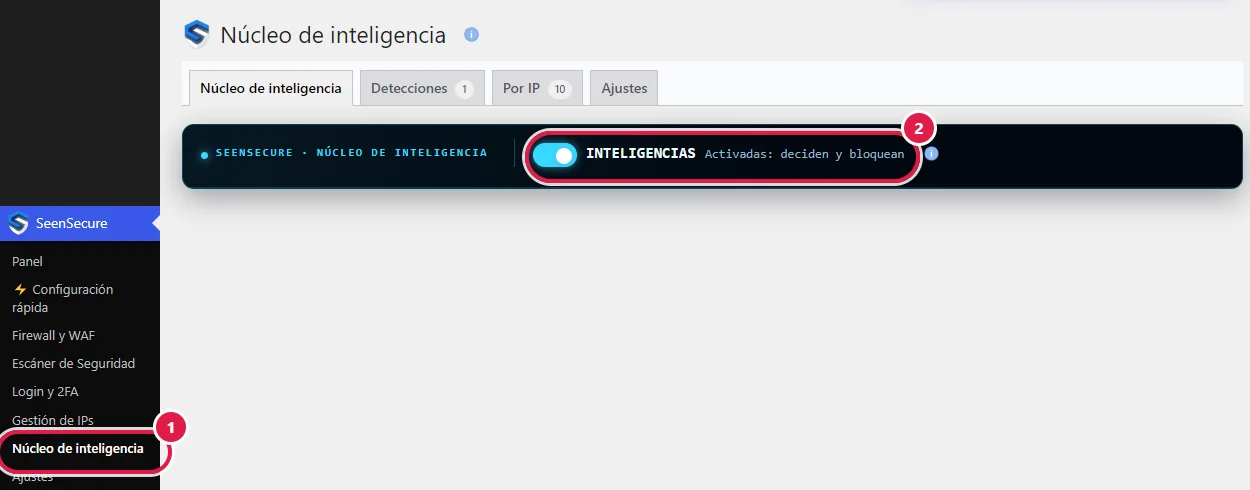
Para que vuelvan a solo observar, apaga el mismo interruptor.
Veo mi propia IP en el registro como cortada
- Abre la visita (doble clic sobre la fila). Si eres tú, el detalle dirá «Esta IP es de un administrador de esta web» (1).
- Las inteligencias nunca deciden nada sobre la IP de un administrador. Si una protección cortó una visita tuya (por ejemplo, por un enlace raro), no te ha bloqueado.
Si alguna vez quedas fuera, usa el enlace de emergencia que te llegó por correo.
🔧 Para expertos
Ficha técnica
| Dónde está | SeenSecure → Núcleo de inteligencia; pestañas Núcleo de inteligencia, Detecciones, Por IP y Ajustes. |
|---|---|
| Interruptor «Inteligencias» | En una instalación nueva viene apagado: las inteligencias solo observan y anotan. Encendido, la decisión común puede retar, cerrar una zona o bloquear. |
| Qué respeta | El modo del WAF (en Aprendizaje o Monitor no bloquea) y el interruptor de emergencia. |
| Nunca actúa sobre | Administradores, lista blanca, buscadores con identidad comprobada, pasarelas de pago y las IPs sobre las que ya decidiste tú. |
| Si una IP reincide | El bloqueo sube de escalón: 1 día, 7 días, 30 días y 90 días. Nunca para siempre de forma automática. |
| Dónde se ve cada decisión | Traffic Log y Monitor en Vivo → detalle de la visita → «Lo que han analizado las inteligencias». |
| Detrás de Cloudflare o un proxy | Trabaja con la IP real del visitante. Cómo configurarlo: Firewall y WAF. |
| Plan | SeenSecure PRO. |
Las tres capas
Subcapas (anillo de fuera)
Cada cosa concreta que puede notar una protección. Por ejemplo, Login y 2FA tiene «Contraseña fallida», «Usuario que no existe», «Entrada con 2FA»…; Anti-Bot tiene «Navegador automatizado», «Escáner de 404», «Buscador comprobado»…
Protecciones (anillo del medio)
WAF, Anti-Bot, Login y 2FA, CAPTCHA, Rate Limiting, XML-RPC, Anti-enumeración, Parche virtual (CVE), Listas de amenazas, Campañas, Anti-Secuestro, Análisis de comportamiento, Lista de la Red y las Visitas normales. Cuando una subcapa avisa, la protección lo anota en un registro común.
Inteligencias (dentro) y decisión común (centro)
Seis inteligencias leen ese registro, cada una opina sobre lo suyo y la decisión común junta las seis opiniones y decide.
Las seis inteligencias
⚔️ Ataques y campañas
Ataques directos contra la web: inyecciones que para el WAF, explotación de vulnerabilidades (CVE), herramientas de ataque, escáneres, superar los límites de peticiones, buscar usuarios, listas de amenazas y Tor, y formar parte de una campaña de muchas IPs. Ante un ataque claro, decide enseguida.← WAF, Parche virtual, Anti-Bot, Rate Limiting, XML-RPC, Anti-enumeración, Listas de amenazas, Campañas, CAPTCHA
🧠 Comportamiento
Cómo navega una IP: como un escáner malicioso, de forma sospechosa o como un programa.← Análisis de comportamiento
📜 Reputación
La memoria de cada IP: si ya vino antes y si fue castigada. Si vuelve a atacar, el castigo sube de escalón.← La propia decisión común (su historial)
🛰️ Red de Protección
Si otras webs protegidas por SeenSecure ya han visto atacar a esa IP.← Lista de la Red
👤 Cuentas
Lo que pasa con las cuentas: contraseñas fallidas, usuarios que no existen, nombres reservados (admin…), accesos retenidos, sesiones robadas o que cambian de país, contraseña robada y «No fui yo».← Login y 2FA, Anti-Secuestro, XML-RPC
✅ Legitimidad
Lo que habla a favor: buscadores con identidad comprobada, vistas previas de enlaces, retos superados, entradas con 2FA, dispositivos de confianza y visitantes con pinta normal. Nunca anula un ataque claro, pero puede bajar la respuesta un escalón.← Anti-Bot, CAPTCHA, Login y 2FA, Visitas normales
A quién no bloquea nunca
- Nunca bloquea a los administradores, a la lista blanca, a los buscadores con identidad comprobada ni a las pasarelas de pago.
- Si tú ya decidiste sobre una IP (la bloqueaste o la pusiste en la lista blanca), manda tu decisión.
- Además tiene salvaguardas para no molestar a los visitantes legítimos.
El interruptor «Inteligencias»
Ejemplos
📝 Un buscador de verdad
Bingbot pide muchas páginas que no existen. Anti-Bot anota «Escáner de 404» (en contra) y «Buscador comprobado» (a favor). Legitimidad dice que es un buscador con identidad comprobada: no se bloquea a nadie.
📝 Inyección SQL
Una IP lanza una inyección SQL. El WAF la corta y la anota. Ataques y campañas ve un ataque claro: bloqueada en toda la web.
📝 Contraseñas desde una IP
Una IP prueba varias contraseñas de una cuenta que existe y además supera el límite del login. Cuentas y Ataques coinciden: se cierra solo el acceso a esa IP; el resto de la web sigue abierta para ella.
Preguntas frecuentes
¿Qué es eso de las inteligencias? ¿Las enciendo?
Son seis vigilantes que se ponen de acuerdo antes de bloquear a nadie. Vienen solo observando: miran y anotan, pero no bloquean a nadie. Cuando quieras que también decidan, enciende el interruptor «Inteligencias»; nunca bloquean a administradores, lista blanca, buscadores comprobados ni pasarelas de pago. Encendidas o no, las demás protecciones ya te protegen.
¿Por qué no se bloquea una IP que me parece sospechosa?
Porque lo que ha hecho no basta para estar seguros. El detalle de su visita dice, en palabras, qué opinó cada inteligencia y por qué se decidió solo vigilar. Si quieres, puedes bloquearla tú con el botón 🚫 Bloquear: tu decisión manda.
¿Qué se comparte con otras webs (Red de Protección)?
Solo los ataques claros, y nunca los de administradores, lista blanca, buscadores comprobados ni tu propio servidor. De cada ataque se envía: la IP atacante, su país, qué protección lo paró y qué tipo de ataque era, el método y la dirección pedida (con los datos personales de la dirección sustituidos por «[oculto]»), la identificación del navegador que dio el atacante y la hora. No se envía nunca: lo que se escribe en los formularios, contraseñas, cookies, cabeceras de acceso, nombres o correos de tus usuarios y clientes, ni el contenido de tu web. Más en Red de Protección.
¿Funciona con Cloudflare o un proxy?
Sí: trabajan con la IP real del visitante. Cómo configurarlo, en la ayuda del Firewall.
💬 ¿No se ha arreglado?
Escríbenos (formulario de soporte)Te responderemos por correo lo antes posible.
Antes de escribir, ten a mano: qué pasó, cuándo y la captura del aviso. NO nos mandes contraseñas ni la dirección de tu página de acceso.
Relacionado
🧠 ¿Qué es y por qué hace falta?
Las protecciones normales miran una IP cada vez. Los atacantes lo saben y reparten el ataque entre cientos de IPs (redes de ordenadores infectados o proxies), para que ninguna destaque.
La Inteligencia de ataques mira todas las IPs juntas. Si muchas IPs distintas intentan entrar en la misma cuenta, o unas pocas IPs prueban muchas cuentas, lo agrupa como una campaña y guarda cada intento como prueba.
📋 Resumen
Une los intentos sueltos que, juntos, son un ataque organizado.
📝 Ejemplo real
88 IPs de 41 países probaron la contraseña de una misma cuenta durante 6 días, cada una 1 o 2 veces. Ninguna llegó al bloqueo del login; aquí aparecieron como una sola campaña.
Respeta el modo del WAF: con el WAF apagado no analiza nada; en modo Monitor o Aprendizaje solo registra. Está incluida en SeenSecure PRO.
✅ Funciona sola: no tienes que hacer nada
📋 Resumen
Con SeenSecure PRO activo, la Inteligencia de ataques empieza a trabajar sola: todas las familias vienen activadas en «Solo registrar», analiza en segundo plano y guarda las pruebas. No hay que configurar reglas, umbrales ni listas.
📝 Ejemplo
Instalas SeenSecure el lunes. El miércoles, 30 IPs de 12 países intentan entrar en la cuenta «admin», una o dos veces cada una. Sin que hayas tocado nada, el jueves ves la campaña en la pestaña Detecciones, con cada intento como prueba.
- Aprende de ataques reales: las reglas de cada familia salen del estudio de ataques reales contra webs WordPress y se comprueban antes con tráfico legítimo, para que avise de ataques y no de tus clientes.
- Trabaja en segundo plano cada 5 minutos con los intentos de los últimos 7 días, no en cada visita: no hace tu web más lenta.
- Solo decides una cosa, si quieres: qué hace cada familia cuando la campaña es segura (bloquear, proteger la cuenta…). Si no tocas nada, solo registra y no bloquea a nadie.
- Se apoya en lo que ya tienes: usa lo que anotan las demás protecciones (login, firewall, Anti-Bot, WAF, formularios). Funciona sin Geo-Blocking: el país solo sube o baja la confianza.
⚖️ Inteligencia de ataques y Análisis de comportamiento: ¿en qué se diferencian?
Las dos protecciones miran el tráfico de tu web «a posteriori», cada pocos minutos, pero se hacen preguntas distintas. Es fácil confundirlas, así que lo explicamos con calma.
🕵️ Análisis de comportamiento: «¿qué hace ESTA IP?»
Mira a cada visitante por separado, como un vigilante que sigue a una persona por la tienda: qué páginas pide, si busca archivos que no existen, si intenta sacar la lista de usuarios, si sus peticiones llegan a intervalos de máquina… Con todo eso le pone una puntuación. Si la puntuación es alta, esa IP es un escáner o un robot malicioso.
🧠 Inteligencia de ataques: «¿qué están haciendo ENTRE TODAS?»
Mira a todas las IPs juntas, como el jefe de seguridad que ve las cámaras de todas las puertas a la vez y se da cuenta de que 50 personas distintas están probando la misma cerradura. Cada una por separado parece inofensiva; juntas son una banda organizada. A eso lo llamamos campaña.
Por qué hacen falta las dos
Los atacantes saben que las protecciones normales vigilan cada IP. Por eso hacen dos cosas distintas:
- Un solo ordenador que hace muchas cosas raras (busca /.env, /wp-config.php.bak, prueba plugins vulnerables…). Eso lo pilla el Análisis de comportamiento, porque esa IP sola ya se comporta mal.
- Cientos de ordenadores que hacen cada uno muy poco (una o dos contraseñas cada uno, desde países distintos, repartido en días). Ninguna IP llega a ningún límite y el Análisis de comportamiento no ve nada raro en ninguna. Eso solo lo descubre la Inteligencia de ataques, porque une los intentos sueltos y ve el patrón.
Un ejemplo con las dos a la vez
Imagina tu tienda online. Durante una semana:
- Una IP de Países Bajos pide 40 páginas que no existen buscando copias de seguridad. Análisis de comportamiento: «esta IP es un escáner malicioso» → la bloquea 24 h.
- Al mismo tiempo, 88 IPs de 41 países prueban la contraseña de la cuenta «pepe», cada una solo una vez. Análisis de comportamiento: cada IP hizo una sola petición, nada sospechoso por sí sola. Inteligencia de ataques: «88 IPs contra la misma cuenta = campaña #8» → guarda las pruebas y, según el modo que elijas, bloquea las 88 IPs o protege la cuenta de Pepe.
Cómo trabajan juntas
- Cuando una IP participa en una campaña, el Análisis de comportamiento lo tiene en cuenta, con el motivo «intentó entrar en la cuenta X junto a otras IPs (campaña #N)». Así una IP que además hace otras cosas raras se bloquea antes.
- Cada una tiene su propio modo (solo registrar o actuar) y las dos respetan el modo del WAF: en Monitor o Aprendizaje solo registran.
- Ninguna de las dos bloquea nunca las IPs de los administradores ni las de la lista blanca.
| Análisis de comportamiento | Inteligencia de ataques | |
|---|---|---|
| Mira | Cada IP por separado | Todas las IPs juntas |
| Pregunta | ¿Esta IP se porta como un robot malicioso? | ¿Hay muchas IPs colaborando en el mismo ataque? |
| Pilla | Escáneres, robots que buscan fallos | Fuerza bruta distribuida, password spraying, ataques lentos, cambios de país imposibles |
| Resultado | Una puntuación por IP | Una campaña con todas sus IPs y pruebas |
| Respuesta | Bloquear esa IP o solo registrar | Solo registrar, bloquear las IPs (horas o siempre) o proteger la cuenta atacada |
⚙️ Pestaña Campañas: ajustes por familia
Las familias de campañas (F1 a F8) ya no se activan una a una: el interruptor Inteligencias de la pestaña Núcleo de inteligencia las activa o desactiva todas a la vez. Sus reglas siguen siendo fijas y probadas con ataques reales.
Los 4 indicadores (Activas, En observación, Detectadas y Contenidas) están ahora en la pestaña Detecciones.
F1 — Acceso a cuentas
Vigila los intentos de entrar en cuentas desde cualquier formulario de acceso: wp-login.php, «Mi cuenta» de WooCommerce y formularios similares con usuario y contraseña. Junta dos fuentes: los intentos que el firewall paró antes de llegar a WordPress y las contraseñas incorrectas que registró el login.
Las contraseñas probadas nunca se guardan: solo el usuario escrito, la IP, el país, la hora, el navegador y qué protección actuó.
Qué hace cuando detecta una campaña (modo)
Solo actúa cuando está segura de que es un ataque organizado; si no, solo registra.
- Solo registrar: guarda la campaña y las pruebas, sin bloquear. Ejemplo: ves los 103 intentos contra «pepe»; nadie queda bloqueado por esta sección.
- Bloquear IPs unas horas (1 h, 6 h, 24 h o 7 días): cada IP de la campaña queda bloqueada ese tiempo; si vuelve a atacar al caducar, se bloquea otra vez. Ejemplo: las 88 IPs que atacan a «pepe» no pueden abrir tu web durante 24 horas.
- Veto de 90 días: cada IP queda bloqueada 90 días con el motivo «campaña #N». Si vuelve a atacar después, otros 90 días. Nunca para siempre de forma automática; puedes quitarla antes en Gestión de IPs.
- Proteger la cuenta atacada: no bloquea IPs; durante el tiempo elegido, entrar en esa cuenta desde un dispositivo nuevo pide confirmación por email aunque la contraseña sea correcta (con 2FA activo ya lo pide el 2FA). XML-RPC queda rechazado para esa cuenta. Es lo más eficaz contra ataques con cientos de IPs. Ejemplo: aunque el atacante acierte la contraseña de «pepe», no entra; Pepe, desde su ordenador de siempre, entra normal.
Los indicios flojos no se guardan como campaña, para no avisarte de casualidades.
Fuerza bruta rápida
Varias IPs contra la misma cuenta en poco tiempo. Ejemplo: en pocos minutos fallan con la cuenta «ana» tres IPs distintas → campaña.
Fuerza bruta lenta
El mismo ataque, pero repartido en horas o días para pasar desapercibido.
Cambio de país imposible
La misma cuenta recibe intentos desde países distintos en muy poco tiempo. Una persona no cambia de país tan rápido: es un ataque repartido.
Prueba de contraseñas en muchas cuentas (password spraying)
El atacante prueba una contraseña común («123456», «Verano2026») en muchas cuentas distintas.
Exclusiones
Cuentas que no se vigilan y IPs o rangos que no cuentan, uno por línea (se admiten comentarios con #). Las IPs admiten formato exacto (203.0.113.10) o rango CIDR (198.51.100.0/24, también IPv6). Las IPs de administradores y de la lista blanca ya se excluyen solas.
F2 — Enumeración de usuarios
Qué hacen los atacantes: antes de probar contraseñas necesitan saber cómo se llaman tus cuentas. WordPress, sin querer, lo dice si se le pregunta bien: /?author=1 redirige a la página del autor con su nombre, y la API /wp-json/wp/v2/users devuelve la lista. Los atacantes lo preguntan desde muchas IPs a la vez para que ninguna llame la atención.
📋 Resumen
Vigila que muchos ordenadores no intenten sacar la lista de nombres de usuario de tu web.
📝 Ejemplo real
A las 19:57, 29 IPs de 19 países pidieron /?author=1, /?author=2… y la API de usuarios con el mismo programa. En 2 minutos ya sabían los nombres de las cuentas.
Qué detecta
- Varias IPs distintas buscan los nombres de tus cuentas en poco tiempo.
- También cuentan los plugins que exponen usuarios:
/wp-json/…/users,/members(BuddyPress),/customers(WooCommerce),/subscribers(newsletters) y el mapa del sitio de usuarioswp-sitemap-users-1.xml. - La misma herramienta repartida por muchas máquinas también se reconoce.
- No cuentan: los administradores, lista blanca y el propio servidor.
- Una sola IP que lo intenta la frena el Análisis de comportamiento; esta familia ve a las muchas IPs juntas.
Modos: solo registrar, bloquear las IPs unas horas o meterlas en la lista negra.
F3 — Ataques por XML-RPC
Qué hacen los atacantes: xmlrpc.php es una puerta antigua de WordPress para programas externos (la app del móvil, algunos editores). Permite comprobar usuario y contraseña, y con system.multicall probar cientos de contraseñas en una sola petición. Los atacantes la usan desde muchas IPs para esquivar el límite de intentos del login.
📋 Resumen
Vigila que muchos ordenadores no prueben contraseñas por la puerta trasera de XML-RPC.
📝 Ejemplo real
A las 02:55 y 02:58, cuatro IPs de Filipinas, Corea, Rusia y China probaron usuario y contraseña con wp.getProfile.
Qué detecta
- Varias IPs distintas prueban usuario y contraseña por XML-RPC en poco tiempo.
- Cuenta cualquier petición que pruebe credenciales.
- No cuentan: Jetpack, los pingbacks, administradores, lista blanca y el propio servidor.
Modos: solo registrar, bloquear las IPs unas horas, lista negra, o cerrar XML-RPC unas horas: mientras dura, xmlrpc.php no atiende a nadie, así que tampoco sirven las IPs nuevas del atacante. Tu web y el login normal siguen funcionando; solo la app de WordPress del móvil no podrá conectar mientras tanto.
F4 — Escaneo y reconocimiento
Qué hacen los atacantes: usan programas que recorren miles de webs con la misma lista de rutas, buscando cosas olvidadas: copias de seguridad (/backup, /old, ficheros .zip o .sql), instalaciones antiguas de WordPress (/wp, /wordpress, /new), paneles (/phpmyadmin, /administrator) o archivos secretos (/.env, /.git). Reparten la lista entre muchas máquinas para que ninguna llegue al límite.
📋 Resumen
Descubre cuando varias máquinas recorren tu web con la misma lista de búsqueda.
📝 Ejemplo real
10 IPs de 6 países pidieron en 3 días /backup, /old, /new, /bk, /wordpress y /administrator: el mismo programa buscando dónde estaba instalado WordPress.
Qué detecta
- Varias IPs piden las mismas rutas que no existen en tu web.
- Solo cuentan rutas que no existen en tu web. Si
/homeo/adminson páginas reales de tu web, no cuentan. Los archivos secretos (.env,.git,wp-config…) cuentan siempre. - No cuentan: los rastreadores verificados (Google, Bing…), administradores, lista blanca y el propio servidor.
- Una sola IP que busca muchas rutas la frenan el escaneo 404 y el Análisis de comportamiento; esta familia ve el escaneo repartido.
Modos: solo registrar, bloquear las IPs unas horas o meterlas en la lista negra.
F5 — IP que vuelve día tras día
Qué hacen los atacantes: algunos no atacan de golpe. Vuelven cada día o cada dos días con muy pocas peticiones (un intento en el login, una búsqueda de un archivo) para que ninguna alarma salte, esperando a que instales algo vulnerable o bajes la guardia. El registro normal guarda unos pocos días y no lo ve; esta familia recuerda 14 días con una fila por IP y día.
📋 Resumen
Descubre a la IP que vuelve una y otra vez a hacer algo sospechoso, aunque cada día haga muy poco.
📝 Ejemplo real
Una IP de Australia probó /wp-login.php el lunes, el miércoles y el viernes, una sola vez cada día.
Qué detecta
- La misma IP vuelve a hacer cosas bloqueadas o sospechosas en días distintos.
- No cuentan: las visitas normales, los rastreadores verificados (Google, Bing…), administradores, lista blanca y el propio servidor.
Modos: solo registrar, bloquear la IP unas horas o meterla en la lista negra.
F6 — Explotación desde varias IPs
Qué hacen los atacantes: cuando encuentran (o creen encontrar) un fallo concreto, lo atacan una y otra vez: inyección SQL para sacar la base de datos, XSS para meter código en tus páginas, ejecución de código, lectura de archivos del servidor, exploits de vulnerabilidades conocidas de plugins… Si una IP falla, lo repiten desde otras.
📋 Resumen
Une los ataques que el WAF ya paró uno a uno y descubre que son la misma persona insistiendo desde muchas IPs.
📝 Ejemplo
A las 03:10 llegan inyecciones SQL desde Brasil, India y Rusia contra la misma página. El WAF las para una a una; aquí aparecen juntas como un solo ataque dirigido contra tu web.
Qué detecta
- El mismo tipo de ataque desde varias IPs en poco tiempo.
- Solo cuenta lo que el WAF ya confirmó: inyección SQL, XSS, ejecución remota de código, LFI/path traversal, SSRF, deserialización, Web Cache Deception, exploits de CVE y sondeos de scripts vulnerables. No adivina nada.
- No cuentan: la enumeración y XML-RPC (son F2 y F3), administradores, lista blanca y el propio servidor.
Modos: solo registrar, bloquear las IPs unas horas o meterlas en la lista negra.
F8 — Spam en formularios desde varias IPs
Qué hacen los atacantes: mandan el mismo anuncio (una web, una cuenta de Telegram o WhatsApp, un correo de respuesta) a tus formularios de contacto y comentarios desde decenas de IPs. Cada IP manda uno o dos mensajes, así que ninguna protección por IP salta. Los bots toscos (los que no se comportan como un navegador) ya los para SeenSecure; esta familia es para los que imitan a una persona.
📋 Resumen
Se fija en lo que anuncia cada mensaje, no en la IP: si lo mismo llega desde muchas IPs y países, es una campaña de spam.
📝 Ejemplo
En una tarde llegan 15 mensajes de «mejora el SEO de tu web» desde 11 países. Cada uno dice las cosas con otras palabras, pero todos llevan el enlace a spam.example: es una sola campaña.
Qué detecta
- El mismo enlace o contacto (una web, una cuenta de Telegram, WhatsApp o Instagram, un correo de respuesta) desde varias IPs.
- El mismo texto, aunque cambien algunas palabras, desde varias IPs y países.
- No cuentan: los mensajes que no anuncian nada (cinco personas que escriben «Hola, quiero más información» no son spam), las webs de referencia (Google, YouTube, Wikipedia…), los enlaces y correos que aparecen en tu propia web (tu Instagram, tu WhatsApp, tu correo: tus clientes los citan), el correo de quien escribe, usuarios con sesión iniciada, administradores, lista blanca, IPs que han entrado bien y el propio servidor.
- Privacidad: no guarda los mensajes. Solo guarda lo que anuncian (los correos, enmascarados) y un resumen numérico del texto, y lo borra a los 14 días.
Formularios que vigila
Puede rechazar mensajes en Contact Form 7, WPForms, Gravity Forms, Elementor Pro, Fluent Forms, Formidable, Ninja Forms y los comentarios de WordPress, sin que tengas que configurar nada. Cualquier otro formulario de tu web (del tema o de otro plugin) también se vigila, pero solo se registra.
Junto al CAPTCHA
El CAPTCHA de SeenSecure (Seguridad del login → CAPTCHA) protege el login, el registro, la recuperación de contraseña y los comentarios con un reto que un bot no sabe resolver. Las dos protecciones se suman:
- Comentarios: si tienes el CAPTCHA activado en comentarios, los bots ya no pueden comentar. F8 frena además el spam que pasa el CAPTCHA, por ejemplo el que mandan personas a las que se paga por resolverlos, y lo agrupa como una campaña.
- Formularios de contacto (Contact Form 7, WPForms, Gravity Forms, Elementor Pro, Fluent Forms, Formidable): el CAPTCHA también los cubre si activas la casilla «Formularios de contacto» (viene apagada). Con ella o sin ella, F8 frena las campañas.
- Capa 2+ (Comportamiento humano): con su alcance en «Cualquier formulario del sitio», para también a los bots que envían a estos formularios sin abrir la página. Ver Capa 2+ en formularios de contacto.
Modos: solo registrar (por defecto), rechazar los mensajes (quien envía ve «No se ha podido enviar el mensaje»; nadie queda bloqueado y tu web sigue abierta para todos), bloquear las IPs unas horas o meterlas en la lista negra.
Todo está relacionado: mira cómo protege SeenSecure tus formularios con varias capas a la vez.
🎯 La confianza: cuándo actúa y por qué a veces solo vigila
Cada campaña tiene una confianza: lo segura que está SeenSecure de que es un ataque organizado y no una casualidad.
- Con confianza suficiente se guarda la campaña y la ves en Detecciones.
- Con confianza alta, actúa.
- Con un indicio flojo solo se vigila. Así un indicio flojo nunca toca a un usuario real.
La confianza sube cuanto más claro es que el ataque está organizado, y se frena cuando lo visto también podría ser una persona normal (por ejemplo, un móvil que cambia de IP).
📝 Ejemplo real
👀 Dónde lo ves
En el Monitor de Tráfico, al abrir una fila de la campaña, «Qué decidió la campaña con esta IP» te dice el motivo exacto.
Por qué una campaña solo vigila una IP
- Confianza aún baja: se actuará en cuanto la campaña esté clara.
- La familia está en «Solo registrar»: es lo que viene por defecto. Cámbialo en la pestaña Campañas si quieres que actúe.
- El WAF está en Aprendizaje o Monitor: en esos modos todo se registra y nada se bloquea, tampoco aquí.
- La Inteligencia de ataques está apagada (pestaña Ajustes, o el interruptor de emergencia).
- Es una IP que nunca se toca: administradores, lista blanca o el propio servidor. O aún no ha pasado el análisis, que se hace cada 5 minutos.
👤 ¿Cómo distingue a un usuario real que se equivoca?
- Una sola IP, aunque falle muchas veces, nunca es una campaña (de eso se encarga el bloqueo del login).
- Los fallos desde una IP con la que esa cuenta ya entró bien no cuentan.
- Si la cuenta entra bien en los 30 minutos siguientes desde el mismo país (por ejemplo, el móvil cambió de IP), esos fallos se consideran del dueño.
- Las IPs de administradores y de la lista blanca no cuentan.
- Pocas IPs del mismo país dan una confianza limitada (máximo 40).
- No necesita el Geo-Blocking: el país solo sube o baja la confianza.
🙋 ¿Y si un usuario real cae dentro de una campaña?
Puede pasar: un usuario lleva 3 meses sin entrar, se conecta desde un cibercafé o estrena móvil, y falla la contraseña justo cuando su cuenta está siendo atacada. Por eso, cuando eliges «Bloquear IPs unas horas» o «Lista negra» en «Acceso a cuentas», SeenSecure separa las IPs de la campaña en dos grupos:
- Cortadas antes de llegar a tu web: todos sus intentos ya los paró otra protección (Geo Blocking, Anti-Bot…). Se bloquean: aunque fueran una persona, ya no podían entrar. Suelen ser casi todas (en una campaña real de 100 IPs, 97).
- Llegaron al formulario de login con un navegador normal y fallaron 1 o 2 veces: pueden ser un usuario real. Su IP NO se bloquea. En su lugar se protege la cuenta: entrar desde un dispositivo nuevo pide confirmación por correo. Si esa IP llega a fallar 3 veces en el login, se bloquea.
📝 Ejemplo 1: Ana en el cibercafé
Ana lleva 3 meses sin entrar. Hoy lo intenta desde un cibercafé y falla 1 vez, justo cuando 80 IPs atacan su cuenta. Su IP no se bloquea. Cuando acierta, le llega un correo «¿Eres tú?»; lo confirma y entra. El atacante, aunque acertara la contraseña, no puede confirmar ese correo.
📝 Ejemplo 2: IP cortada por Geo Blocking
Una IP de Indonesia prueba la cuenta de Ana y Geo Blocking ya la corta porque ese país no está permitido. Se bloquea 24 horas: ni siquiera llegó a ver tu formulario de login.
📝 Ejemplo 3: 3 fallos
Una IP llega al login y falla 3 veces con la cuenta de Ana. Ahora sí se bloquea: un usuario real que no recuerda la contraseña pide restablecerla, no sigue probando mientras decenas de IPs atacan la misma cuenta.
📈 Las campañas en el Monitor de Tráfico
No hace falta venir a esta sección para enterarte: cada intento de una campaña se ve también en Firewall → Traffic Log.
- Etiqueta «🎯 Campaña #N» en cada fila de una IP que forma parte de una campaña, con enlace a sus pruebas.
- «Agrupar por campaña»: un interruptor que junta en una sola fila todas las peticiones de la misma campaña, con sus IPs, países, intentos y estado. Se recuerda en tu navegador.
- Al abrir una fila ves, en lenguaje sencillo:
- «En resumen»: qué ataque era, contra qué cuenta (y si existe en tu web), cuántas IPs, países e intentos, y si alguien llegó a entrar;
- qué decidió la campaña con esa IP (bloqueada, vetada, cuenta protegida o solo vigilada, con el motivo);
- la tabla con todas las IPs de la campaña: la prueba de que la IP no actuaba sola;
- las capas que lo detectaron: por ejemplo, Geo-Blocking cortó la petición, el Anti-Bot anotó una señal y la Inteligencia de ataques la unió a la campaña.
- Los bloqueos de una campaña aparecen también en Gestión de IPs con el motivo «campaña #N», para poder deshacerlos.
📋 Pestaña Detecciones
La lista de campañas: estado (Activa/Terminada), tipo, cuenta atacada (y si existe en tu web), intentos, IPs, países, confianza y fechas. Puedes buscar y ver solo las activas. Si una IP de la campaña llegó a entrar, se marca con «⚠️ Entró».
Una campaña sigue «Activa» mientras haya intentos en las últimas 24 horas.
🔍 Las pruebas de una campaña («Ver pruebas»)
Al abrir una campaña ves:
- Resumen: intentos, IPs, países, pico de IPs a la vez, % de intentos frenados, primer y último intento.
- ¿Entró alguien?: si alguna IP del ataque consiguió entrar con esa cuenta después de empezar, aparece en rojo con fecha e IP. Cambia la contraseña de esa cuenta.
- Por qué es una campaña: los motivos que dan la confianza.
- Intentos en el tiempo: gráfica por horas (por días si dura más de 10 días).
- Países, qué protección actuó, usuarios escritos y navegadores declarados.
- IPs participantes con su estado actual (lista negra, bloqueada, lista blanca).
- Registro completo: cada intento con fecha, IP, país, usuario, fuente, protección, resultado, navegador, URL y referencia al registro original. Se puede filtrar y descargar en CSV (apto para Excel).
Las pruebas se guardan aparte y se conservan aunque el registro general de la web se borre a los pocos días.
🌐 Pestaña Por IP
Todas las IPs que han participado en alguna campaña, con sus intentos y en qué campañas aparecen. Una IP que aparece en varias campañas forma parte de una red de ataque organizada. Ejemplo: la misma IP atacó la cuenta «ana» el lunes y «admin» el jueves.
🔧 Pestaña Ajustes
- Analizar campañas: cada 5 minutos revisa los intentos de los últimos 7 días.
- Guardar las pruebas: de 30 a 365 días (90 por defecto) desde el último intento de cada campaña.
- Interruptor de emergencia: para todas las respuestas automáticas al momento y vuelve a solo registrar, sin tocar lo que cada familia tenga configurado.
- Analizar ahora: lanza el análisis sin esperar. Repetirlo no duplica nada.
Las campañas también ayudan al Análisis de comportamiento: tiene en cuenta que una IP participa en una campaña.
Qué se comparte con la Red de Protección
Cuando una campaña confirmada bloquea una IP (modo «Bloquear IPs unas horas» o «Veto de 90 días»), esa IP se comparte con la Red de Protección como «Campaña confirmada», con la familia y la confianza. Así las demás webs de la Red se enteran de un ataque coordinado antes de sufrirlo. No se comparte nada en «Solo registrar», «Proteger la cuenta» ni «Cerrar XML-RPC», porque la Red solo recibe IPs que la web ha cortado de verdad.
Se aplican las mismas reglas que al resto de la Red: hace falta tener activado el envío (Red de Protección → Ajustes), y nunca se comparte la IP de un administrador, una IP de la lista blanca, la del propio servidor ni la de un robot con identidad comprobada. El motivo no lleva datos personales: en F1 no se dice qué cuenta se atacó. Cada IP se comparte una sola vez por campaña, y en el detalle del evento del Monitor de Tráfico se lee «Red de Protección: se comparte» o el motivo por el que no.
⭐ Configuración recomendada
Para empezar no hace falta tocar nada: todo viene en «Solo registrar» para que veas qué pasa en tu web sin riesgo. Cuando lleves unos días y hayas visto las campañas, estos son los modos que recomendamos:
| Familia | Modo recomendado | Por qué |
|---|---|---|
| F1 Acceso a cuentas | Bloquear IPs unas horas (24 h) o Proteger la cuenta atacada | Separa a quien puede ser un usuario real y no lo bloquea. Proteger la cuenta es lo más eficaz contra cientos de IPs. |
| F2 Enumeración | Bloquear IPs unas horas | Quien saca la lista de usuarios suele probar contraseñas después. |
| F3 XML-RPC | Bloquear IPs unas horas o Cerrar XML-RPC unas horas | Cerrar XML-RPC frena también a las IPs nuevas del atacante. |
| F4 Escaneo | Bloquear IPs unas horas | Quien busca copias de seguridad o paneles olvidados no es un cliente. |
| F5 Persistente | Solo registrar al principio | Te enseña qué IPs vuelven; decide después. |
| F6 Explotación | Bloquear IPs unas horas o Lista negra | Es la más grave: alguien insiste con un ataque concreto. |
| F8 Formularios y spam | Solo registrar unos días y luego Rechazar los mensajes | Rechazar no bloquea a nadie: solo no deja pasar el mensaje de la campaña. |
🧩 Familias de ataques
| Familia | Qué detecta | Fase |
|---|---|---|
| F1 Acceso a cuentas | Fuerza bruta distribuida, lenta y password spraying | 1 (disponible) |
| F2 Enumeración | Muchas IPs sacando la lista de usuarios | 2 (disponible) |
| F3 XML-RPC | Ataques repartidos por xmlrpc.php | 2 (disponible) |
| F4 Escaneo | Varias IPs buscando los mismos archivos o plugins | 3 (disponible) |
| F5 Persistente | Una IP que vuelve día tras día | 2 (disponible) |
| F6 Explotación | Ataques confirmados por el WAF desde varias IPs | 3 (disponible) |
| F7 Abuso de API | Volumen anormal en API, búsquedas o carrito | 7 |
| F8 Formularios | Spam: lo mismo anunciado desde muchas IPs | 7 (disponible) |
| F9 Cambios en la web | Cambios enlazados con un ataque | 6 |
❓ FAQ — Preguntas Frecuentes
🔹 ¿Bloquea a los atacantes?
Solo si eliges un modo de bloqueo o de protección para esa familia, y solo con confianza alta. En «Solo registrar» no bloquea nada. Los intentos ya los frenan tus otras protecciones (Geo-Blocking, Anti-Bot, bloqueo del login…): el panel muestra qué protección actuó en cada uno.
🔹 ¿Puede confundir a mis clientes con un ataque?
Está diseñada para no hacerlo (ver «Usuario real o ataque»). En «Solo registrar» no afecta a nadie. En los modos que actúan, solo lo hace con confianza 70 o más y, en Acceso a cuentas, no bloquea a quien llegó al login con un navegador normal: protege su cuenta. Si una cuenta o una IP concreta da problemas, añádela a Exclusiones.
🔹 ¿Guarda las contraseñas que prueban?
No. Nunca. Solo el usuario escrito y los datos de la conexión.
🔹 Una IP de la campaña «entró». ¿Qué hago?
Cambia la contraseña de esa cuenta, cierra sus sesiones, activa la verificación en dos pasos (2FA) y revisa los cambios recientes en la web.
🔹 ¿Qué necesito para que funcione?
SeenSecure PRO con la licencia activa y el WAF encendido. Sin licencia, esta sección no analiza ni guarda nada. No necesita Geo-Blocking ni ningún otro ajuste.
🔹 ¿Me avisa por correo?
No. Las campañas se ven en esta sección (Detecciones), en el Monitor de Tráfico y en Gestión de IPs cuando bloquea. Si eliges un modo que actúa, no hace falta que estés pendiente: actúa sola.
🔹 ¿Hace más lenta mi web?
No. Trabaja en segundo plano cada 5 minutos con lo que ya anotaron las demás protecciones; no añade trabajo a cada visita.
🔹 Tengo una familia en «Bloquear» y aun así la campaña solo vigila. ¿Por qué?
Casi siempre es porque la confianza aún no llega a 70. Ver La confianza: en cuanto llegue, se aplica el modo.