
🧠 Intelligenz-Kern: So entscheiden die Schutzfunktionen gemeinsam
Kurz gesagt
Ihre Website ist vom ersten Tag an geschützt. Alle Schutzfunktionen von SeenSecure teilen, was sie sehen, und sechs „Intelligenzen“ (wie sechs Wächter, jeder Experte für eine Sache) entscheiden gemeinsam, was mit jedem Besucher geschieht: durchlassen, nur beobachten oder die Tür schließen.
Die Intelligenzen kommen nur beobachtend: Sie schauen hin und protokollieren, sperren aber niemanden. Die anderen Schutzfunktionen schützen Sie bereits vom ersten Tag an. Wenn sie auch entscheiden sollen, schalten Sie den Schalter „Intelligenzen“ ein.
Beispiel: Jemand probiert aus einem anderen Land Passwörter auf Ihrer Anmeldeseite. Eine Schutzfunktion stoppt das, eine andere sieht, dass er sich wie ein Programm verhält, und gemeinsam entscheiden sie, ihm für eine Weile nur die Anmeldeseite zu schließen. Ihre Kunden kaufen weiter wie gewohnt.
Was Sie in Ihrem Dashboard sehen
Die Kern-Zeichnung
Unter SeenSecure → Intelligenz-Kern bewegt sich diese Zeichnung mit dem, was wirklich auf Ihrer Website ankommt: grüne Punkte (dafür oder erlaubt) und rote Punkte (dagegen oder abgebrochen), die zur Mitte wandern.
Der Intelligenz-Kanal
Unter der Zeichnung eine Liste mit dem, was jede Intelligenz sagt, und der gemeinsamen Entscheidung, in einfachen Worten: warum sie einer IP vertraut oder nicht, was diese IP getan hat und was entschieden wurde.
In den Details jedes Besuchs
Unter SeenSecure → Firewall & WAF, Tabs Traffic-Log und Live-Monitor: Beim Öffnen eines Besuchs sehen Sie den Abschnitt „Was die Intelligenzen analysiert haben“ mit der Meinung jeder einzelnen und der endgültigen Entscheidung.
Animiertes, beschleunigtes Beispiel. In Ihrem Dashboard bewegt sich dieselbe Zeichnung mit dem, was wirklich auf Ihrer Website ankommt. Rot: dagegen oder abgebrochen. Grün: dafür oder erlaubt.
Die vier möglichen Reaktionen
👁️ Nur beobachten
Am häufigsten. Was sie tut, wird protokolliert, und sie wird nicht gestört.
🧩 Challenge
Sie muss beweisen, dass sie ein Mensch ist.
🔒 Einen Teil schließen
Nur den Bereich, den sie angreift (zum Beispiel die Anmeldeseite oder die Formulare). Der Rest der Website bleibt für sie offen.
⛔ Die ganze Website sperren
Nur bei einem eindeutigen Angriff. Greift sie nach einer Sperre erneut an, dauert die nächste länger: 1 Tag, 7 Tage, 30 Tage und 90 Tage.
Wenn Sie ein Problem haben
Ein echter Kunde kommt nicht hinein
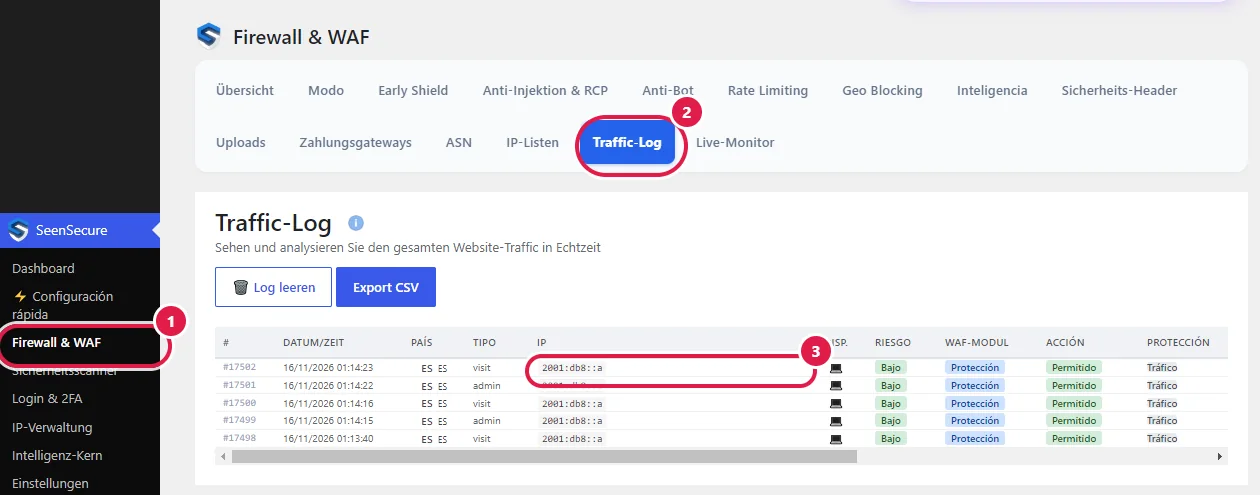
- Gehen Sie zu SeenSecure → Firewall & WAF (1) und öffnen Sie den Tab Traffic-Log (2). Suchen Sie seinen Besuch nach Uhrzeit oder IP (3).
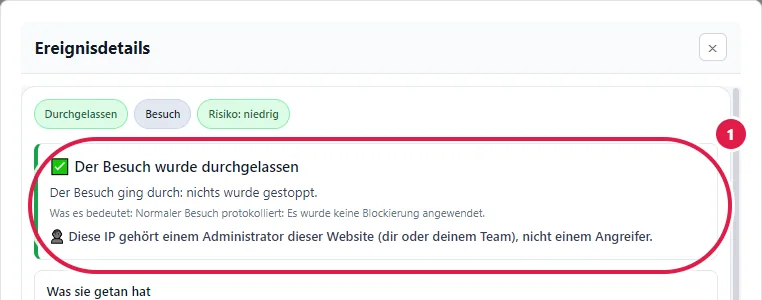
- Doppelklicken Sie auf die Zeile (oder Rechtsklick → 🔍 Details anzeigen). Auf dem Handy zweimal antippen. Oben sehen Sie, ob der Besuch abgebrochen oder die IP gesperrt wurde, und warum (1).
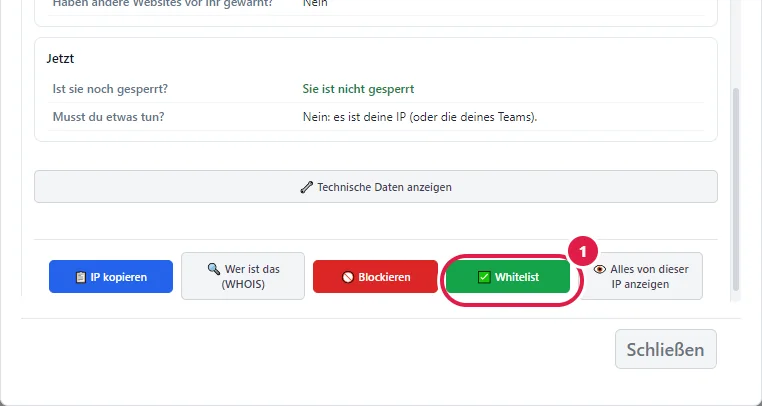
- Ist es eine vertrauenswürdige Person, scrollen Sie zu den Schaltflächen und klicken Sie auf ✅ Whitelist (1). Die Intelligenzen sperren nie eine IP auf der Whitelist.
Dauert 1 Minute. Zum Rückgängigmachen entfernen Sie die IP unter SeenSecure → IP-Verwaltung wieder von der Whitelist. Deaktivieren Sie nicht das Plugin: Ihre Website wäre dann ungeschützt.
Ich weiß nicht, ob ich die Intelligenzen einschalten soll
- Sie kommen nur beobachtend: Sie schauen hin und protokollieren, sperren aber niemanden. Die anderen Schutzfunktionen (Firewall, Anti-Bot, Login…) schützen Sie bereits.
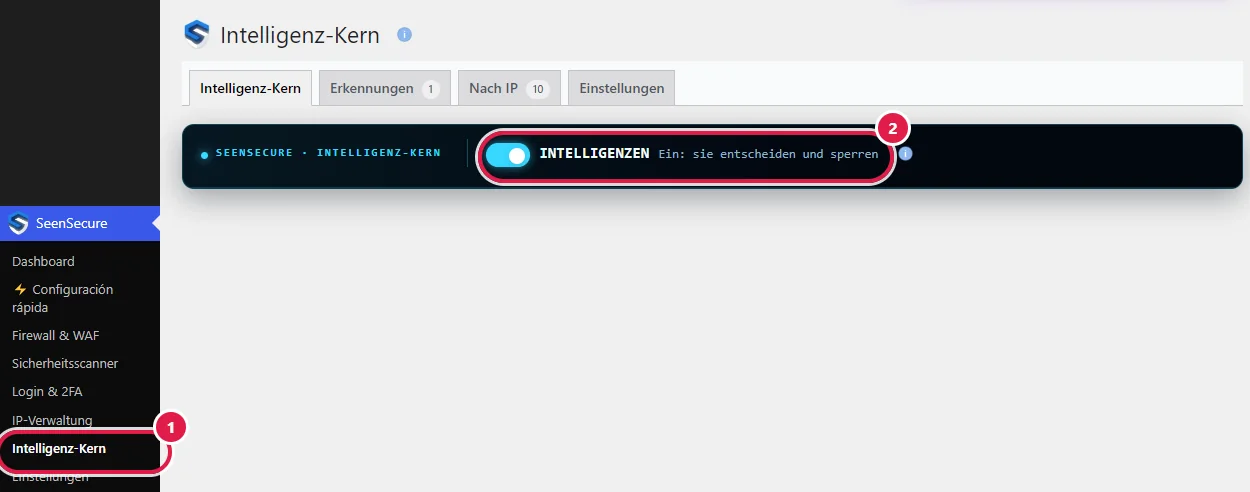
- Wenn sie auch entscheiden sollen, gehen Sie zu SeenSecure → Intelligenz-Kern (1) und schalten Sie den Schalter INTELLIGENZEN ein (2). Eingeschaltet sperren sie nie Administratoren, die Whitelist, verifizierte Suchmaschinen oder Zahlungsgateways.
Damit sie wieder nur beobachten, schalten Sie denselben Schalter aus.
Ich sehe meine eigene IP im Protokoll als abgebrochen
- Öffnen Sie den Besuch (Doppelklick auf die Zeile). Sind Sie es, steht in den Details „Diese IP gehört einem Administrator dieser Website“ (1).
- Die Intelligenzen entscheiden nie etwas über die IP eines Administrators. Hat eine Schutzfunktion einen Ihrer Besuche abgebrochen (zum Beispiel wegen eines seltsamen Links), sind Sie nicht gesperrt.
Sollten Sie einmal ausgesperrt sein, nutzen Sie den Notfall-Link aus Ihrer E-Mail.
🔧 Für Experten
Technisches Datenblatt
| Wo es ist | SeenSecure → Intelligenz-Kern; Reiter Intelligenz-Kern, Erkennungen, Nach IP und Einstellungen. |
|---|---|
| Schalter „Intelligenzen“ | Bei einer neuen Installation ist er aus: Die Intelligenzen beobachten und protokollieren nur. Eingeschaltet kann die gemeinsame Entscheidung herausfordern, einen Bereich schließen oder sperren. |
| Was es respektiert | Den WAF-Modus (im Lern- oder Monitor-Modus sperrt es nicht) und den Notschalter. |
| Handelt nie bei | Administratoren, der Whitelist, Suchmaschinen mit geprüfter Identität, Zahlungsgateways und IPs, über die Sie selbst schon entschieden haben. |
| Wenn eine IP wiederkommt | Die Sperre steigt eine Stufe: 1 Tag, 7 Tage, 30 Tage und 90 Tage. Nie automatisch für immer. |
| Wo jede Entscheidung zu sehen ist | Traffic-Log und Live-Monitor → Details des Besuchs → „Was die Intelligenzen analysiert haben“. |
| Hinter Cloudflare oder einem Proxy | Es arbeitet mit der echten IP des Besuchers. Einrichtung: Firewall & WAF. |
| Tarif | SeenSecure PRO. |
Die drei Ebenen
Unterebenen (äußerer Ring)
Jede konkrete Sache, die eine Schutzfunktion bemerken kann. Zum Beispiel hat Login & 2FA „Falsches Passwort“, „Benutzer existiert nicht“, „Anmeldung mit 2FA“…; Anti-Bot hat „Automatisierter Browser“, „404-Scanner“, „Verifizierte Suchmaschine“…
Schutzfunktionen (mittlerer Ring)
WAF, Anti-Bot, Login & 2FA, CAPTCHA, Rate Limiting, XML-RPC, Anti-Enumeration, Virtueller Patch (CVE), Bedrohungslisten, Kampagnen, Anti-Hijacking, Verhaltensanalyse, Netzwerkliste und normale Besuche. Wenn eine Unterebene etwas meldet, schreibt die Schutzfunktion es in ein gemeinsames Protokoll.
Intelligenzen (innen) und gemeinsame Entscheidung (Mitte)
Sechs Intelligenzen lesen dieses Protokoll, jede gibt ihre Meinung zu ihrem Bereich ab, und die gemeinsame Entscheidung fasst die sechs Meinungen zusammen und entscheidet.
Die sechs Intelligenzen
⚔️ Angriffe und Kampagnen
Direkte Angriffe auf die Website: vom WAF gestoppte Injektionen, Ausnutzung von Schwachstellen (CVE), Angriffswerkzeuge, Scanner, Überschreiten von Anfragelimits, Suche nach Benutzernamen, Bedrohungslisten und Tor sowie Teil einer Kampagne vieler IPs zu sein. Bei einem eindeutigen Angriff entscheidet sie sofort.← WAF, Virtueller Patch, Anti-Bot, Rate Limiting, XML-RPC, Anti-Enumeration, Bedrohungslisten, Kampagnen, CAPTCHA
🧠 Verhalten
Wie eine IP surft: wie ein bösartiger Scanner, verdächtig oder wie ein Programm.← Verhaltensanalyse
📜 Reputation
Das Gedächtnis jeder IP: ob sie schon einmal da war und ob sie bestraft wurde. Greift sie erneut an, steigt die Strafe um eine Stufe.← Die gemeinsame Entscheidung selbst (ihr Verlauf)
🛰️ Schutznetzwerk
Ob andere von SeenSecure geschützte Websites diese IP bereits angreifen sahen.← Netzwerkliste
👤 Konten
Was mit den Konten passiert: falsche Passwörter, nicht existierende Benutzer, reservierte Namen (admin…), zurückgehaltene Anmeldungen, gestohlene oder das Land wechselnde Sitzungen, gestohlenes Passwort und „Das war ich nicht“.← Login & 2FA, Anti-Hijacking, XML-RPC
✅ Legitimität
Was dafür spricht: Suchmaschinen mit verifizierter Identität, Link-Vorschauen, bestandene Challenges, Anmeldungen mit 2FA, vertrauenswürdige Geräte und normal wirkende Besucher. Sie hebt nie einen eindeutigen Angriff auf, kann die Reaktion aber um eine Stufe senken.← Anti-Bot, CAPTCHA, Login & 2FA, Normale Besuche
Wen sie nie sperrt
- Sie sperrt nie Administratoren, die Whitelist, Suchmaschinen mit verifizierter Identität oder Zahlungs-Gateways.
- Haben Sie bereits über eine IP entschieden (gesperrt oder auf die Whitelist gesetzt), gilt Ihre Entscheidung.
- Außerdem hat sie Schutzmechanismen, um legitime Besucher nicht zu stören.
Der Schalter „Intelligenzen“
Beispiele
📝 Eine echte Suchmaschine
Bingbot ruft viele nicht existierende Seiten auf. Anti-Bot protokolliert „404-Scanner“ (dagegen) und „Verifizierte Suchmaschine“ (dafür). Legitimität sagt, dass es eine Suchmaschine mit verifizierter Identität ist: Niemand wird gesperrt.
📝 SQL-Injection
Eine IP sendet eine SQL-Injection. Der WAF stoppt und protokolliert sie. Angriffe und Kampagnen sieht einen eindeutigen Angriff: auf der ganzen Website gesperrt.
📝 Passwörter von einer IP
Eine IP probiert mehrere Passwörter für ein existierendes Konto und überschreitet zudem das Login-Limit. Konten und Angriffe sind sich einig: Nur der Login wird für diese IP geschlossen; der Rest der Website bleibt für sie offen.
Häufige Fragen
Was sind diese Intelligenzen? Schalte ich sie ein?
Es sind sechs Wächter, die sich einigen, bevor jemand gesperrt wird. Sie kommen nur beobachtend: Sie schauen hin und protokollieren, sperren aber niemanden. Wenn sie auch entscheiden sollen, schalten Sie den Schalter „Intelligenzen“ ein; sie sperren nie Administratoren, die Whitelist, verifizierte Suchmaschinen oder Zahlungsgateways. Ein oder aus: Die anderen Schutzfunktionen schützen Sie bereits.
Warum wird eine IP, die mir verdächtig vorkommt, nicht gesperrt?
Weil das, was sie getan hat, nicht reicht, um sicher zu sein. Die Details ihres Besuchs erklären in einfachen Worten, was jede Intelligenz dachte und warum nur beobachtet wird. Wenn Sie möchten, können Sie sie selbst mit der Schaltfläche 🚫 Blockieren sperren: Ihre Entscheidung gilt.
Was wird mit anderen Websites geteilt (Schutznetzwerk)?
Nur eindeutige Angriffe, und nie die von Administratoren, der Whitelist, verifizierten Suchmaschinen oder Ihrem eigenen Server. Für jeden Angriff wird gesendet: die IP des Angreifers, ihr Land, welche Schutzfunktion ihn gestoppt hat und welche Art von Angriff es war, die Methode und die angeforderte Adresse (personenbezogene Daten in der Adresse durch „[oculto]“ ersetzt), die Browser-Kennung des Angreifers und die Uhrzeit. Nie gesendet werden: Formulareingaben, Passwörter, Cookies, Autorisierungs-Header, Namen oder E-Mails Ihrer Benutzer und Kunden sowie der Inhalt Ihrer Website. Mehr unter Schutznetzwerk.
Funktioniert es mit Cloudflare oder einem Proxy?
Ja: Sie arbeiten mit der echten IP des Besuchers. Wie man es einrichtet, steht in der Hilfe zur Firewall.
💬 Immer noch nicht gelöst?
Schreiben Sie uns (Support-Formular)Wir antworten Ihnen so bald wie möglich per E-Mail.
Halten Sie vor dem Schreiben bereit: was passiert ist, wann und einen Screenshot der Meldung. Senden Sie uns KEINE Passwörter und nicht die Adresse Ihrer Anmeldeseite.
Siehe auch
🧠 Was ist das und wozu brauche ich es?
Normale Schutzfunktionen betrachten eine IP nach der anderen. Angreifer wissen das und verteilen den Angriff auf Hunderte IPs (Netze infizierter Rechner oder Proxys), damit keine auffällt.
Die Angriffsintelligenz betrachtet alle IPs zusammen. Versuchen viele verschiedene IPs, sich in dasselbe Konto einzuloggen, oder probieren wenige IPs viele Konten, fasst sie das als Kampagne zusammen und speichert jeden Versuch als Beweis.
📋 Zusammenfassung
Sie verbindet einzelne Versuche, die zusammen ein organisierter Angriff sind.
📝 Echtes Beispiel
88 IPs aus 41 Ländern probierten 6 Tage lang das Passwort desselben Kontos, jede nur 1- oder 2-mal. Keine erreichte die Login-Sperre; hier erschienen sie als eine einzige Kampagne.
Sie respektiert den WAF-Modus: Bei ausgeschaltetem WAF analysiert sie nichts; im Monitor- oder Lernmodus protokolliert sie nur. Enthalten in SeenSecure PRO.
✅ Sie arbeitet von selbst: Sie müssen nichts tun
📋 Zusammenfassung
Mit aktivem SeenSecure PRO arbeitet die Angriffsintelligenz von selbst: Alle Familien sind auf „Nur protokollieren“ aktiviert, sie analysiert im Hintergrund und bewahrt die Beweise auf. Es gibt keine Regeln, Schwellen oder Listen einzurichten.
📝 Beispiel
Sie installieren SeenSecure am Montag. Am Mittwoch versuchen 30 IPs aus 12 Ländern, sich ein- oder zweimal beim Konto „admin“ anzumelden. Ohne dass Sie etwas angefasst haben, sehen Sie die Kampagne am Donnerstag im Reiter Erkennungen, mit jedem Versuch als Beweis.
- Sie lernt aus echten Angriffen: Die Regeln jeder Familie stammen aus der Untersuchung echter Angriffe auf WordPress-Websites und werden vorher mit legitimem Verkehr geprüft, damit sie vor Angriffen warnt und nicht vor Ihren Kunden.
- Sie arbeitet im Hintergrund alle 5 Minuten mit den Versuchen der letzten 7 Tage, nicht bei jedem Besuch: Ihre Website wird nicht langsamer.
- Sie entscheiden nur eins, wenn Sie wollen: was jede Familie tut, wenn die Kampagne sicher ist (sperren, Konto schützen…). Ändern Sie nichts, wird nur protokolliert und niemand gesperrt.
- Sie nutzt, was Sie schon haben: das, was die anderen Schutzfunktionen aufzeichnen (Login, Firewall, Anti-Bot, WAF, Formulare). Sie funktioniert ohne Geo-Blocking: Das Land erhöht oder senkt nur das Vertrauen.
⚖️ Angriffsintelligenz und Verhaltensanalyse: Was ist der Unterschied?
Beide Schutzfunktionen prüfen den Verkehr Ihrer Website „im Nachhinein“, alle paar Minuten, stellen aber unterschiedliche Fragen. Man verwechselt sie leicht, deshalb Schritt für Schritt.
🕵️ Verhaltensanalyse: „Was macht DIESE IP?“
Sie betrachtet jeden Besucher einzeln, wie ein Wachmann, der einer Person durch den Laden folgt: welche Seiten sie abruft, ob sie nicht existierende Dateien sucht, ob sie die Benutzerliste auslesen will, ob ihre Anfragen in Maschinentakt kommen… Daraus ergibt sich eine Punktzahl. Eine hohe Punktzahl bedeutet: Diese IP ist ein Scanner oder bösartiger Bot.
🧠 Angriffsintelligenz: „Was machen sie ALLE ZUSAMMEN?“
Sie betrachtet alle IPs gemeinsam, wie der Sicherheitschef, der alle Türkameras gleichzeitig sieht und bemerkt, dass 50 verschiedene Personen dasselbe Schloss probieren. Einzeln wirkt jede harmlos; zusammen sind sie eine organisierte Bande. Das nennen wir Kampagne.
Warum man beide braucht
Angreifer wissen, dass normale Schutzfunktionen jede IP überwachen. Deshalb tun sie zwei verschiedene Dinge:
- Ein Rechner, der viele seltsame Dinge tut (sucht /.env, /wp-config.php.bak, testet verwundbare Plugins…). Das erkennt die Verhaltensanalyse, weil sich diese IP allein schon schlecht verhält.
- Hunderte Rechner, die jeweils sehr wenig tun (ein oder zwei Passwörter pro IP, aus verschiedenen Ländern, über Tage verteilt). Keine IP erreicht ein Limit und die Verhaltensanalyse sieht bei keiner etwas Auffälliges. Das deckt nur die Angriffsintelligenz auf, weil sie die einzelnen Versuche verbindet und das Muster erkennt.
Ein Beispiel mit beiden gleichzeitig
Stellen Sie sich Ihren Onlineshop vor. Im Lauf einer Woche:
- Eine IP aus den Niederlanden ruft 40 nicht existierende Seiten auf, um Backups zu finden. Verhaltensanalyse: „Diese IP ist ein bösartiger Scanner“ → sperrt sie 24 h.
- Gleichzeitig probieren 88 IPs aus 41 Ländern das Passwort des Kontos „pepe“, jede nur einmal. Verhaltensanalyse: Jede IP hat eine einzige Anfrage gestellt, für sich nichts Verdächtiges. Angriffsintelligenz: „88 IPs gegen dasselbe Konto = Kampagne #8“ → speichert die Beweise und sperrt je nach gewähltem Modus die 88 IPs oder schützt Pepes Konto.
Wie sie zusammenarbeiten
- Wenn eine IP an einer Kampagne teilnimmt, berücksichtigt die Verhaltensanalyse das mit dem Grund „versuchte sich zusammen mit anderen IPs am Konto X anzumelden (Kampagne #N)“. So wird eine IP, die zusätzlich anderes Seltsames tut, früher gesperrt.
- Jede hat ihren eigenen Modus (nur protokollieren oder handeln), und beide respektieren den WAF-Modus: Im Monitor- oder Lernmodus protokollieren sie nur.
- Keine sperrt jemals Administrator- oder Allowlist-IPs.
| Verhaltensanalyse | Angriffsintelligenz | |
|---|---|---|
| Betrachtet | Jede IP einzeln | Alle IPs zusammen |
| Fragt | Verhält sich diese IP wie ein bösartiger Bot? | Arbeiten viele IPs am selben Angriff zusammen? |
| Erkennt | Scanner, Bots auf Fehlersuche | Verteilter Brute-Force, Password Spraying, langsame Angriffe, unmögliche Länderwechsel |
| Ergebnis | Eine Punktzahl pro IP | Eine Kampagne mit allen IPs und Beweisen |
| Reaktion | Diese IP sperren oder nur protokollieren | Nur protokollieren, IPs sperren (Stunden oder 90 Tage) oder das angegriffene Konto schützen |
⚙️ Tab Kampagnen: Einstellungen pro Familie
Die Kampagnenfamilien (F1 bis F8) werden nicht mehr einzeln aktiviert: Der Schalter Intelligenzen im Tab Intelligenz-Kern schaltet sie alle gleichzeitig ein oder aus. Ihre Regeln bleiben fest und an echten Angriffen getestet.
Die 4 Kennzahlen (Aktiv, In Beobachtung, Erkannt und Eingedämmt) befinden sich jetzt im Tab Erkennungen.
F1 — Kontozugriff
Überwacht Anmeldeversuche an jedem Anmeldeformular: wp-login.php, „Mein Konto“ von WooCommerce und ähnliche Formulare mit Benutzername und Passwort. Sie verbindet zwei Quellen: Versuche, die die Firewall vor WordPress gestoppt hat, und falsche Passwörter, die der Login protokolliert hat.
Die probierten Passwörter werden nie gespeichert: nur der eingegebene Benutzername, IP, Land, Uhrzeit, Browser und welche Schutzfunktion eingegriffen hat.
Was sie bei einer Kampagne tut (Modus)
Sie greift nur ein, wenn sie sicher ist, dass es ein organisierter Angriff ist; sonst protokolliert sie nur.
- Nur protokollieren: speichert Kampagne und Beweise, ohne zu sperren. Beispiel: Sie sehen die 103 Versuche gegen „pepe“; niemand wird durch diesen Bereich gesperrt.
- IPs einige Stunden sperren (1 h, 6 h, 24 h oder 7 Tage): Jede IP der Kampagne wird so lange gesperrt; greift sie nach Ablauf erneut an, wird sie wieder gesperrt. Beispiel: Die 88 IPs, die „pepe“ angreifen, können Ihre Website 24 Stunden lang nicht öffnen.
- 90-Tage-Sperre: Jede IP wird mit dem Grund „Kampagne #N“ 90 Tage gesperrt. Greift sie danach erneut an, weitere 90 Tage. Nie automatisch für immer; Sie können sie vorher in der IP-Verwaltung entfernen.
- Das angegriffene Konto schützen: sperrt keine IPs; für die gewählte Zeit verlangt eine Anmeldung von einem neuen Gerät eine Bestätigung per E-Mail, auch mit richtigem Passwort (mit aktiver 2FA fragt bereits die 2FA). XML-RPC wird für dieses Konto abgelehnt. Das ist die wirksamste Reaktion gegen Angriffe mit Hunderten IPs. Beispiel: Selbst wenn der Angreifer das Passwort von „pepe“ errät, kommt er nicht hinein; Pepe meldet sich von seinem gewohnten Computer normal an.
Schwache Hinweise werden nicht als Kampagne gespeichert, damit Sie nicht wegen Zufällen gewarnt werden.
Schneller Brute-Force
Mehrere IPs gegen dasselbe Konto in kurzer Zeit. Beispiel: Innerhalb weniger Minuten scheitern drei verschiedene IPs am Konto „ana“ → Kampagne.
Langsamer Brute-Force
Derselbe Angriff, aber über Stunden oder Tage verteilt, um unbemerkt zu bleiben.
Unmöglicher Länderwechsel
Dasselbe Konto erhält in sehr kurzer Zeit Versuche aus verschiedenen Ländern. Ein Mensch wechselt nicht so schnell das Land: Es ist ein verteilter Angriff.
Password Spraying
Der Angreifer probiert ein häufiges Passwort („123456“, „Sommer2026“) an vielen verschiedenen Konten.
Ausnahmen
Nicht überwachte Konten und nicht zählende IPs oder Bereiche, eine pro Zeile (Kommentare mit # erlaubt). IPs exakt (203.0.113.10) oder als CIDR-Bereich (198.51.100.0/24, auch IPv6). Administrator-IPs und die Whitelist sind bereits automatisch ausgenommen.
F2 — Benutzer-Enumeration
Was Angreifer tun: Bevor sie Passwörter probieren, brauchen sie Ihre Kontonamen. WordPress verrät sie ungewollt, wenn man richtig fragt: /?author=1 leitet auf die Autorenseite mit dem Namen weiter, und die API /wp-json/wp/v2/users liefert die Liste. Angreifer fragen von vielen IPs gleichzeitig, damit keine auffällt.
📋 Zusammenfassung
Sie achtet darauf, dass nicht viele Rechner die Benutzernamen Ihrer Website auslesen.
📝 Echtes Beispiel
Um 19:57 riefen 29 IPs aus 19 Ländern /?author=1, /?author=2 … und die Benutzer-API mit demselben Programm ab. Nach 2 Minuten kannten sie die Kontonamen.
Was sie erkennt
- Mehrere verschiedene IPs suchen in kurzer Zeit nach den Namen Ihrer Konten.
- Auch Plugins, die Benutzer offenlegen, zählen:
/wp-json/…/users,/members(BuddyPress),/customers(WooCommerce),/subscribers(Newsletter) und die Benutzer-Sitemapwp-sitemap-users-1.xml. - Dasselbe Werkzeug, verteilt auf viele Rechner, wird ebenfalls erkannt.
- Nicht gezählt werden: Administratoren, die Whitelist und der eigene Server.
- Eine einzelne IP stoppt die Verhaltensanalyse; diese Familie sieht die vielen IPs zusammen.
Modi: nur protokollieren, die IPs einige Stunden sperren oder auf die Blacklist setzen.
F3 — Angriffe über XML-RPC
Was Angreifer tun: xmlrpc.php ist eine alte WordPress-Tür für externe Programme (die Handy-App, manche Editoren). Sie kann Benutzername und Passwort prüfen und mit system.multicall Hunderte Passwörter in einer einzigen Anfrage testen. Angreifer nutzen sie von vielen IPs, um das Login-Limit zu umgehen.
📋 Zusammenfassung
Sie achtet darauf, dass nicht viele Rechner Passwörter über die XML-RPC-Hintertür probieren.
📝 Echtes Beispiel
Um 02:55 und 02:58 probierten vier IPs aus den Philippinen, Korea, Russland und China Benutzername und Passwort mit wp.getProfile.
Was sie erkennt
- Mehrere verschiedene IPs probieren in kurzer Zeit Benutzernamen und Passwörter über XML-RPC.
- Jede Anfrage, die Zugangsdaten ausprobiert, zählt.
- Nicht gezählt werden: Jetpack, Pingbacks, Administratoren, die Whitelist und der eigene Server.
Modi: nur protokollieren, IPs einige Stunden sperren, Blacklist oder XML-RPC einige Stunden schließen: Solange es dauert, antwortet xmlrpc.php niemandem, auch neue IPs des Angreifers nützen nichts. Website und normaler Login funktionieren weiter; nur die WordPress-Handy-App kann sich in der Zeit nicht verbinden.
F4 — Scannen und Aufklärung
Was Angreifer tun: Sie nutzen Programme, die Tausende Websites mit derselben Pfadliste absuchen, auf der Suche nach Vergessenem: Backups (/backup, /old, .zip- oder .sql-Dateien), alte WordPress-Installationen (/wp, /wordpress, /new), Panels (/phpmyadmin, /administrator) oder geheime Dateien (/.env, /.git). Sie verteilen die Liste auf viele Rechner, damit keiner ein Limit erreicht.
📋 Zusammenfassung
Sie erkennt, wenn mehrere Rechner Ihre Website mit derselben Suchliste absuchen.
📝 Echtes Beispiel
10 IPs aus 6 Ländern riefen in 3 Tagen /backup, /old, /new, /bk, /wordpress und /administrator ab: dasselbe Programm suchte, wo WordPress installiert war.
Was sie erkennt
- Mehrere IPs rufen dieselben Pfade auf, die es auf Ihrer Website nicht gibt.
- Nur Pfade, die auf Ihrer Website nicht existieren, zählen. Sind
/homeoder/adminechte Seiten, zählen sie nicht. Geheime Dateien (.env,.git,wp-config…) zählen immer. - Nicht gezählt werden: verifizierte Crawler (Google, Bing…), Administratoren, die Whitelist und der eigene Server.
- Eine einzelne IP, die viele Pfade sucht, stoppen der 404-Scan und die Verhaltensanalyse; diese Familie sieht den verteilten Scan.
Modi: nur protokollieren, die IPs einige Stunden sperren oder auf die Blacklist setzen.
F5 — Eine IP, die Tag für Tag wiederkommt
Was Angreifer tun: Manche greifen nicht auf einmal an. Sie kommen jeden oder jeden zweiten Tag mit sehr wenigen Anfragen zurück (ein Login-Versuch, eine Dateisuche), damit kein Alarm ausgelöst wird, und warten, bis Sie etwas Verwundbares installieren. Das normale Protokoll hält nur wenige Tage und übersieht das; diese Familie merkt sich 14 Tage mit einer Zeile pro IP und Tag.
📋 Zusammenfassung
Sie entdeckt die IP, die immer wieder etwas Verdächtiges tut, auch wenn sie jeden Tag nur wenig macht.
📝 Echtes Beispiel
Eine IP aus Australien probierte /wp-login.php am Montag, Mittwoch und Freitag, jeweils nur einmal.
Was sie erkennt
- Dieselbe IP tut an verschiedenen Tagen wieder Gesperrtes oder Verdächtiges.
- Nicht gezählt werden: normale Besuche, verifizierte Crawler (Google, Bing…), Administratoren, die Whitelist und der eigene Server.
Modi: nur protokollieren, die IP einige Stunden sperren oder auf die Blacklist setzen.
F6 — Ausnutzung von mehreren IPs
Was Angreifer tun: Wenn sie eine bestimmte Lücke finden (oder zu finden glauben), greifen sie immer wieder an: SQL-Injection, um die Datenbank auszulesen, XSS, um Code in Ihre Seiten einzuschleusen, Codeausführung, Lesen von Serverdateien, Exploits bekannter Plugin-Lücken … Scheitert eine IP, wiederholen sie es von anderen.
📋 Zusammenfassung
Sie verbindet die Angriffe, die der WAF bereits einzeln gestoppt hat, und zeigt, dass es dieselbe Person von vielen IPs ist.
📝 Beispiel
Um 03:10 kommen SQL-Injections aus Brasilien, Indien und Russland gegen dieselbe Seite. Der WAF stoppt sie einzeln; hier erscheinen sie zusammen als ein einziger gezielter Angriff.
Was sie erkennt
- Dieselbe Angriffsart von mehreren IPs in kurzer Zeit.
- Nur was der WAF bereits bestätigt hat, zählt: SQL-Injection, XSS, Remote-Code-Ausführung, LFI/Path Traversal, SSRF, Deserialisierung, Web Cache Deception, CVE-Exploits und Sondierungen verwundbarer Skripte. Es wird nichts geraten.
- Nicht gezählt werden: Enumeration und XML-RPC (das sind F2 und F3), Administratoren, die Whitelist und der eigene Server.
Modi: nur protokollieren, die IPs einige Stunden sperren oder auf die Blacklist setzen.
F8 — Formular-Spam von mehreren IPs
Was Angreifer tun: Sie schicken dieselbe Werbung (eine Website, ein Telegram- oder WhatsApp-Konto, eine Antwort-E-Mail) von Dutzenden IPs an deine Kontaktformulare und Kommentare. Jede IP sendet ein oder zwei Nachrichten, deshalb schlägt kein IP-basierter Schutz an. Plumpe Bots (die sich nicht wie ein Browser verhalten) stoppt SeenSecure bereits; diese Familie ist für die, die einen Menschen nachahmen.
📋 Zusammenfassung
Sie achtet darauf, was jede Nachricht bewirbt, nicht auf die IP: Kommt dasselbe von vielen IPs und Ländern, ist es eine Spam-Kampagne.
📝 Beispiel
An einem Nachmittag kommen 15 Nachrichten „Verbessere das SEO deiner Website“ aus 11 Ländern. Jede ist anders formuliert, aber alle enthalten den Link zu spam.example: Es ist eine einzige Kampagne.
Was sie erkennt
- Derselbe Link oder Kontakt (eine Website, ein Telegram-, WhatsApp- oder Instagram-Konto, eine Antwortadresse) von mehreren IPs.
- Derselbe Text, auch wenn einige Wörter geändert sind, von mehreren IPs und Ländern.
- Zählt nicht: Nachrichten, die nichts bewerben (fünf Personen, die „Hallo, ich hätte gern mehr Informationen“ schreiben, sind kein Spam), Referenz-Websites (Google, YouTube, Wikipedia…), die Links und E-Mails auf deiner eigenen Website (dein Instagram, dein WhatsApp, deine E-Mail: deine Kunden zitieren sie), die E-Mail des Absenders, angemeldete Benutzer, Administratoren, Whitelist, IPs, die sich erfolgreich angemeldet haben, und dein eigener Server.
- Datenschutz: Nachrichten werden nicht gespeichert. Nur was sie bewerben (E-Mails maskiert) und eine numerische Zusammenfassung des Textes werden aufbewahrt und nach 14 Tagen gelöscht.
Überwachte Formulare
Nachrichten ablehnen kann sie in Contact Form 7, WPForms, Gravity Forms, Elementor Pro, Fluent Forms, Formidable, Ninja Forms und WordPress-Kommentaren, ohne dass du etwas einstellen musst. Jedes andere Formular deiner Website (vom Theme oder einem anderen Plugin) wird ebenfalls überwacht, aber nur protokolliert.
Zusammen mit dem CAPTCHA
Das SeenSecure-CAPTCHA (Login-Sicherheit → CAPTCHA) schützt Login, Registrierung, Passwort-Wiederherstellung und Kommentare mit einer Aufgabe, die ein Bot nicht lösen kann. Beide Schutzfunktionen ergänzen sich:
- Kommentare: Ist das CAPTCHA für Kommentare aktiviert, können Bots nicht mehr kommentieren. F8 stoppt zusätzlich den Spam, der am CAPTCHA vorbeikommt, zum Beispiel von Menschen, die fürs Lösen bezahlt werden, und fasst ihn als Kampagne zusammen.
- Kontaktformulare (Contact Form 7, WPForms, Gravity Forms, Elementor Pro, Fluent Forms, Formidable): Das CAPTCHA deckt sie ebenfalls ab, wenn du das Kästchen „Kontaktformulare“ aktivierst (standardmäßig aus). Mit oder ohne stoppt F8 Kampagnen.
- Ebene 2+ (Menschliches Verhalten): Mit dem Bereich „Jedes Formular der Website“ stoppt sie auch Bots, die an diese Formulare senden, ohne die Seite zu öffnen. Siehe Ebene 2+ in Kontaktformularen.
Modi: nur protokollieren (Standard), Nachrichten ablehnen (der Absender sieht „Die Nachricht konnte nicht gesendet werden“; niemand wird gesperrt und deine Website bleibt für alle offen), die IPs einige Stunden sperren oder auf die Blacklist setzen.
Alles hängt zusammen: siehe wie SeenSecure deine Formulare mit mehreren Ebenen gleichzeitig schützt.
🎯 Das Vertrauen: wann sie handelt und warum sie manchmal nur beobachtet
Jede Kampagne hat eine Konfidenz: wie sicher SeenSecure ist, dass es ein organisierter Angriff und kein Zufall ist.
- Bei ausreichender Konfidenz wird die Kampagne gespeichert und Sie sehen sie unter Erkennungen.
- Bei hoher Konfidenz greift sie ein.
- Bei einem schwachen Hinweis wird nur beobachtet. So trifft ein schwacher Hinweis nie einen echten Nutzer.
Die Konfidenz steigt, je klarer es ist, dass der Angriff organisiert ist, und wird gebremst, wenn das Gesehene auch eine normale Person sein könnte (zum Beispiel ein Handy, das die IP wechselt).
📝 Echtes Beispiel
👀 Wo Sie es sehen
Im Traffic-Monitor zeigt „Was die Kampagne zu dieser IP entschieden hat“ beim Öffnen einer Zeile der Kampagne den genauen Grund.
Warum eine Kampagne eine IP nur beobachtet
- Konfidenz noch niedrig: Es wird gehandelt, sobald die Kampagne klar ist.
- Die Familie steht auf „Nur protokollieren“: Das ist die Voreinstellung. Ändern Sie es im Reiter Kampagnen, wenn sie handeln soll.
- Die WAF ist im Lern- oder Monitor-Modus: In diesen Modi wird alles protokolliert und nichts gesperrt, auch hier nicht.
- Die Angriffsintelligenz ist ausgeschaltet (Reiter Einstellungen oder Notschalter).
- Es ist eine IP, die nie angetastet wird: Administratoren, Whitelist oder der eigene Server. Oder die Analyse ist noch nicht gelaufen; sie läuft alle 5 Minuten.
👤 Wie unterscheidet sie einen echten Nutzer, der sich vertippt?
- Eine einzelne IP ist, egal wie oft sie scheitert, nie eine Kampagne (darum kümmert sich die Login-Sperre).
- Fehlversuche von einer IP, mit der sich dieses Konto bereits erfolgreich angemeldet hat, zählen nicht.
- Meldet sich das Konto in den nächsten 30 Minuten aus demselben Land erfolgreich an (z. B. das Handy hat die IP gewechselt), gelten diese Fehlversuche als vom Inhaber.
- Administrator- und Allowlist-IPs zählen nicht.
- Wenige IPs aus demselben Land ergeben eine begrenzte Konfidenz (höchstens 40).
- Sie braucht kein Geo-Blocking: Das Land erhöht oder senkt nur die Konfidenz.
🙋 Und wenn ein echter Nutzer in eine Kampagne gerät?
Das kann passieren: Ein Nutzer war 3 Monate nicht angemeldet, verbindet sich aus einem Internetcafé oder mit einem neuen Handy und vertippt sich genau dann, wenn sein Konto angegriffen wird. Deshalb teilt SeenSecure die IPs der Kampagne in zwei Gruppen, wenn Sie bei „Kontozugriff“ „IPs einige Stunden sperren“ oder „Blacklist“ wählen:
- Vor Ihrer Website gestoppt: Alle ihre Versuche hat bereits ein anderer Schutz gestoppt (Geo Blocking, Anti-Bot…). Sie werden gesperrt: Selbst wenn es eine Person wäre, käme sie ohnehin nicht hinein. Das sind meist fast alle (in einer echten Kampagne mit 100 IPs: 97).
- Mit einem normalen Browser bis zum Login-Formular gekommen und 1- oder 2-mal gescheitert: Das kann ein echter Nutzer sein. Die IP wird NICHT gesperrt. Stattdessen wird das Konto geschützt: Eine Anmeldung von einem neuen Gerät verlangt eine Bestätigung per E-Mail. Scheitert diese IP 3-mal am Login, wird sie gesperrt.
📝 Beispiel 1: Ana im Internetcafé
Ana war 3 Monate nicht angemeldet. Heute versucht sie es aus einem Internetcafé und vertippt sich einmal, genau als 80 IPs ihr Konto angreifen. Ihre IP wird nicht gesperrt. Als sie das richtige Passwort eingibt, erhält sie eine E-Mail „Bist du das?“; sie bestätigt und kommt hinein. Der Angreifer kann diese E-Mail selbst mit dem richtigen Passwort nicht bestätigen.
📝 Beispiel 2: Von Geo Blocking gestoppte IP
Eine IP aus Indonesien probiert Anas Konto, und Geo Blocking stoppt sie bereits, weil dieses Land nicht erlaubt ist. Sie wird 24 Stunden gesperrt: Sie hat Ihr Login-Formular nicht einmal gesehen.
📝 Beispiel 3: 3 Fehlversuche
Eine IP kommt bis zum Login und scheitert 3-mal mit Anas Konto. Jetzt wird sie gesperrt: Ein echter Nutzer, der sein Passwort vergessen hat, setzt es zurück und probiert nicht weiter, während Dutzende IPs dasselbe Konto angreifen.
📈 Kampagnen im Traffic-Monitor
Sie müssen nicht in diesen Bereich kommen, um es zu erfahren: Jeder Versuch einer Kampagne erscheint auch unter Firewall → Traffic-Log.
- Kennzeichen „🎯 Kampagne #N“ in jeder Zeile einer IP, die zu einer Kampagne gehört, mit Link zu ihren Beweisen.
- „Nach Kampagne gruppieren“: ein Schalter, der alle Anfragen derselben Kampagne in einer Zeile zusammenfasst, mit IPs, Ländern, Versuchen und Status. Ihr Browser merkt ihn sich.
- Beim Öffnen einer Zeile sehen Sie in einfacher Sprache:
- „Kurz gesagt“: welcher Angriff, gegen welches Konto (und ob es auf Ihrer Website existiert), wie viele IPs, Länder und Versuche und ob jemand hineingekommen ist;
- was die Kampagne mit dieser IP entschieden hat (gesperrt, verbannt, Konto geschützt oder nur beobachtet, mit dem Grund);
- die Tabelle mit allen IPs der Kampagne: der Beweis, dass die IP nicht allein handelte;
- die Ebenen, die es erkannt haben: zum Beispiel hat Geo-Blocking die Anfrage gestoppt, Anti-Bot ein Signal notiert und die Angriffsintelligenz sie der Kampagne zugeordnet.
- Die Sperren einer Kampagne erscheinen auch in der IP-Verwaltung mit dem Grund „Kampagne #N“, damit Sie sie rückgängig machen können.
📋 Tab Erkennungen
Die Liste der Kampagnen: Status (Aktiv/Beendet), Typ, angegriffenes Konto (und ob es auf Ihrer Website existiert), Versuche, IPs, Länder, Konfidenz und Daten. Sie können suchen und nur aktive anzeigen. Ist eine IP der Kampagne hineingekommen, wird sie mit „⚠️ Eingedrungen“ markiert.
Eine Kampagne bleibt „Aktiv“, solange es Versuche in den letzten 24 Stunden gibt.
🔍 Beweise einer Kampagne („Beweise ansehen“)
Wenn Sie eine Kampagne öffnen, sehen Sie:
- Zusammenfassung: Versuche, IPs, Länder, Spitze gleichzeitiger IPs, % gestoppter Versuche, erster und letzter Versuch.
- Ist jemand hineingekommen?: Hat sich eine angreifende IP nach Beginn des Angriffs in dieses Konto eingeloggt, erscheint sie rot mit Datum und IP. Ändern Sie das Passwort dieses Kontos.
- Warum es eine Kampagne ist: die Gründe für die Konfidenz.
- Versuche im Zeitverlauf: stündliches Diagramm (täglich, wenn sie länger als 10 Tage dauert).
- Länder, welche Schutzfunktion eingegriffen hat, eingegebene Benutzernamen und angegebene Browser.
- Beteiligte IPs mit ihrem aktuellen Status (Blacklist, gesperrt, Whitelist).
- Vollständiges Protokoll: jeder Versuch mit Datum, IP, Land, Benutzer, Quelle, Schutz, Ergebnis, Browser, URL und Verweis auf das Originalprotokoll. Filterbar und als CSV herunterladbar (Excel-tauglich).
Die Beweise werden separat gespeichert und bleiben erhalten, auch wenn das allgemeine Protokoll der Website nach einigen Tagen geleert wird.
🌐 Tab Nach IP
Alle IPs, die an einer Kampagne beteiligt waren, mit ihren Versuchen und den Kampagnen, in denen sie vorkommen. Eine IP in mehreren Kampagnen gehört zu einem organisierten Angriffsnetz. Beispiel: Dieselbe IP griff am Montag „ana“ und am Donnerstag „admin“ an.
🔧 Tab Einstellungen
- Kampagnen analysieren: Alle 5 Minuten werden die Versuche der letzten 7 Tage geprüft.
- Beweise aufbewahren: 30 bis 365 Tage (Standard 90) ab dem letzten Versuch jeder Kampagne.
- Notschalter: stoppt sofort alle automatischen Reaktionen und kehrt zu „Nur protokollieren“ zurück, ohne die Einstellungen der Familien zu ändern.
- Jetzt analysieren: startet die Analyse ohne Warten. Wiederholen verdoppelt nichts.
Kampagnen helfen auch der Verhaltensanalyse: Sie berücksichtigt, dass eine IP an einer Kampagne teilnimmt.
Was mit dem Schutznetzwerk geteilt wird
Wenn eine bestätigte Kampagne eine IP blockiert (Modus „IPs einige Stunden sperren“ oder „90-Tage-Sperre“), wird diese IP als „Bestätigte Kampagne“ mit Familie und Konfidenz an das Schutznetzwerk gemeldet. So erfahren die anderen Websites des Netzwerks von einem koordinierten Angriff, bevor er sie trifft. In „Nur protokollieren“, „Konto schützen“ und „XML-RPC schließen“ wird nichts geteilt, denn das Netzwerk erhält nur IPs, die die Website wirklich gesperrt hat.
Es gelten dieselben Regeln wie im übrigen Netzwerk: Das Senden muss aktiviert sein (Schutznetzwerk → Einstellungen), und die IP eines Administrators, eine IP der Whitelist, die des eigenen Servers oder die eines verifizierten Bots wird nie geteilt. Die Begründung enthält keine personenbezogenen Daten: Bei F1 wird nicht genannt, welches Konto angegriffen wurde. Jede IP wird pro Kampagne nur einmal geteilt, und im Ereignisdetail des Traffic-Monitors steht „Schutznetzwerk: wird geteilt“ oder der Grund, warum nicht.
⭐ Empfohlene Einstellungen
Zu Beginn müssen Sie nichts anfassen: Alles steht auf „Nur protokollieren“, damit Sie ohne Risiko sehen, was auf Ihrer Website passiert. Nach einigen Tagen, wenn Sie die Kampagnen gesehen haben, empfehlen wir diese Modi:
| Familie | Empfohlener Modus | Warum |
|---|---|---|
| F1 Kontozugriff | IPs einige Stunden sperren (24 h) oder Angegriffenes Konto schützen | Trennt, wer ein echter Nutzer sein kann, und sperrt ihn nicht. Das Konto zu schützen ist gegen Hunderte von IPs am wirksamsten. |
| F2 Enumeration | IPs einige Stunden sperren | Wer die Benutzerliste abgreift, probiert danach meist Passwörter. |
| F3 XML-RPC | IPs einige Stunden sperren oder XML-RPC einige Stunden schließen | XML-RPC zu schließen stoppt auch die neuen IPs des Angreifers. |
| F4 Scannen | IPs einige Stunden sperren | Wer vergessene Backups oder Panels sucht, ist kein Kunde. |
| F5 Hartnäckig | Zunächst nur protokollieren | Zeigt Ihnen, welche IPs wiederkommen; entscheiden Sie danach. |
| F6 Ausnutzung | IPs einige Stunden sperren oder Blacklist | Die schwerste: Jemand beharrt auf einem bestimmten Angriff. |
| F8 Formulare und Spam | Einige Tage nur protokollieren, dann Nachrichten ablehnen | Ablehnen sperrt niemanden: Es lässt nur die Nachricht der Kampagne nicht durch. |
🧩 Angriffsfamilien
| Familie | Was sie erkennt | Phase |
|---|---|---|
| F1 Kontozugriff | Verteilter und langsamer Brute-Force, Password Spraying | 1 (verfügbar) |
| F2 Enumeration | Viele IPs, die die Benutzerliste auslesen | 2 (verfügbar) |
| F3 XML-RPC | Über xmlrpc.php verteilte Angriffe | 2 (verfügbar) |
| F4 Scannen | Mehrere IPs suchen dieselben Dateien oder Plugins | 3 (verfügbar) |
| F5 Hartnäckig | Eine IP, die Tag für Tag wiederkommt | 2 (verfügbar) |
| F6 Ausnutzung | Vom WAF bestätigte Angriffe von mehreren IPs | 3 (verfügbar) |
| F7 API-Missbrauch | Ungewöhnliches Volumen bei API, Suche oder Warenkorb | 7 |
| F8 Formulare | Spam: dasselbe von vielen IPs beworben | 7 (verfügbar) |
| F9 Website-Änderungen | Mit einem Angriff verknüpfte Änderungen | 6 |
❓ FAQ — Häufige Fragen
🔹 Sperrt sie die Angreifer?
Nur wenn Sie für diese Familie einen Sperr- oder Schutzmodus wählen, und nur bei hoher Konfidenz. Bei „Nur protokollieren“ sperrt sie nichts. Die Versuche werden bereits von Ihren anderen Schutzfunktionen gestoppt (Geo-Blocking, Anti-Bot, Login-Sperre…): Das Panel zeigt, welche Schutzfunktion jeweils eingegriffen hat.
🔹 Kann sie meine Kunden mit einem Angriff verwechseln?
Sie ist so gebaut, dass das nicht passiert (siehe „Echter Nutzer oder Angriff“). Mit „Nur protokollieren“ betrifft sie niemanden. In den Modi, die handeln, tut sie das nur ab Vertrauen 70, und beim Kontozugriff sperrt sie niemanden, der mit einem normalen Browser zum Login kam: Sie schützt stattdessen sein Konto. Macht ein bestimmtes Konto oder eine IP Probleme, fügen Sie es zu den Ausnahmen hinzu.
🔹 Speichert sie die probierten Passwörter?
Nein. Niemals. Nur den eingegebenen Benutzernamen und die Verbindungsdaten.
🔹 Eine IP der Kampagne ist „eingedrungen“. Was tun?
Ändern Sie das Passwort dieses Kontos, beenden Sie seine Sitzungen, aktivieren Sie die Zwei-Faktor-Authentifizierung (2FA) und prüfen Sie die letzten Änderungen an der Website.
🔹 Was brauche ich, damit sie funktioniert?
SeenSecure PRO mit aktiver Lizenz und eingeschalteter WAF. Ohne Lizenz analysiert und speichert dieser Bereich nichts. Geo-Blocking oder andere Einstellungen sind nicht nötig.
🔹 Benachrichtigt sie mich per E-Mail?
Nein. Die Kampagnen sehen Sie in diesem Bereich (Erkennungen), im Traffic-Monitor und in der IP-Verwaltung, wenn sie sperrt. Wählen Sie einen Modus, der handelt, müssen Sie nicht aufpassen: Sie handelt von selbst.
🔹 Macht sie meine Website langsamer?
Nein. Sie arbeitet alle 5 Minuten im Hintergrund mit dem, was die anderen Schutzfunktionen schon aufgezeichnet haben; sie macht bei keinem Besuch zusätzliche Arbeit.
🔹 Eine Familie steht auf „Sperren“ und die Kampagne beobachtet trotzdem nur. Warum?
Fast immer, weil das Vertrauen noch nicht 70 erreicht hat. Siehe Das Vertrauen: Sobald es so weit ist, wird der Modus angewendet.