
Acabas de instalar SeenSecure y ves un montón de pestañas: Firewall, Anti-Bot, Escáner, Login, IPs, Hardening, Backups… ¿por dónde empiezas? Aquí tienes el orden que de verdad importa, sin perderte en opciones avanzadas que puedes dejar para después.
Antes de empezar: qué incluye el plan FREE
El plan FREE de SeenSecure está activo desde el momento en que instalas el plugin, sin necesidad de licencia ni tarjeta. Cubre lo esencial: firewall, escáner básico, gestión de IPs y hardening. Las funciones PRO (Red de Protección, capas avanzadas de Anti-Bot, backups automáticos completos, entre otras) se activan con una licencia cuando las necesites — no hace falta esperar a tenerla para empezar a protegerte.
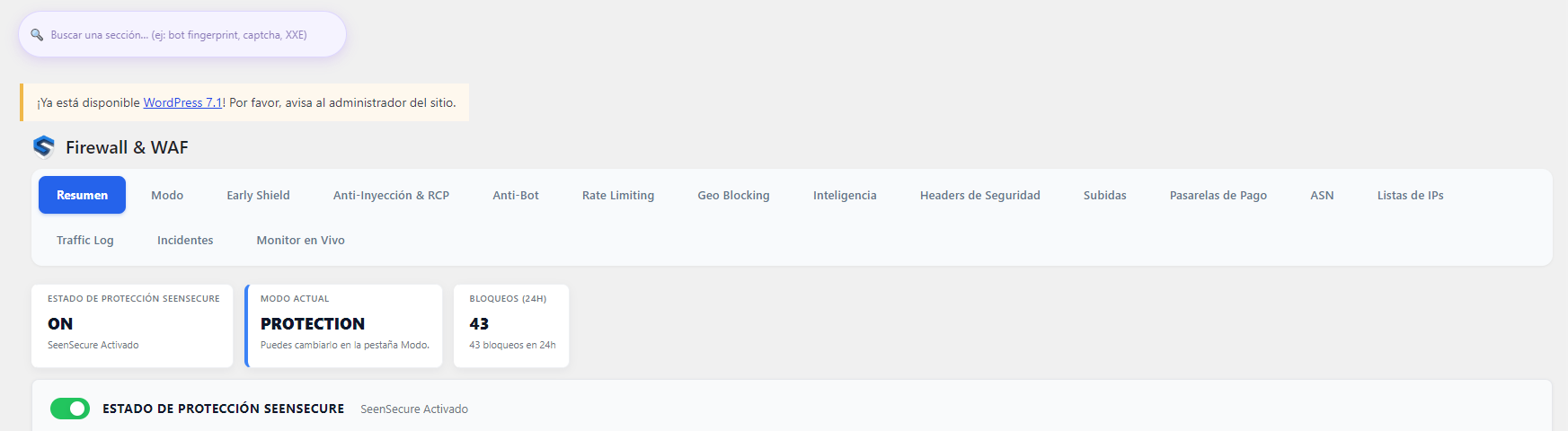
Paso 1 — Activa el Firewall en modo Protección
En Firewall & WAF → Modo, asegúrate de que el modo esté en «Protección» y no solo en «Monitorización». En modo monitorización el firewall registra las amenazas pero no las bloquea — útil los primeros días para ver qué detecta sin arriesgarte a bloquear tráfico legítimo por error, pero conviene pasar a bloqueo activo en cuanto confirmes que todo funciona bien.
Paso 2 — Activa el Anti-Bot
En la pestaña Anti-Bot, activa al menos las capas de UA Blocklist y Crawler Verify — son las que menos riesgo tienen de generar falsos positivos y ya filtran una parte importante del tráfico malicioso automatizado.
Paso 3 — Configura el Escáner de Seguridad
En Security Scanner, lanza un primer escaneo completo para tener una foto de partida de tu sitio, y activa el escaneo programado (por defecto corre en segundo plano sin que tengas que acordarte). Si el escáner encuentra algo, revisa cada hallazgo antes de actuar — no todo lo detectado es necesariamente malicioso.
Paso 4 — Protege el login
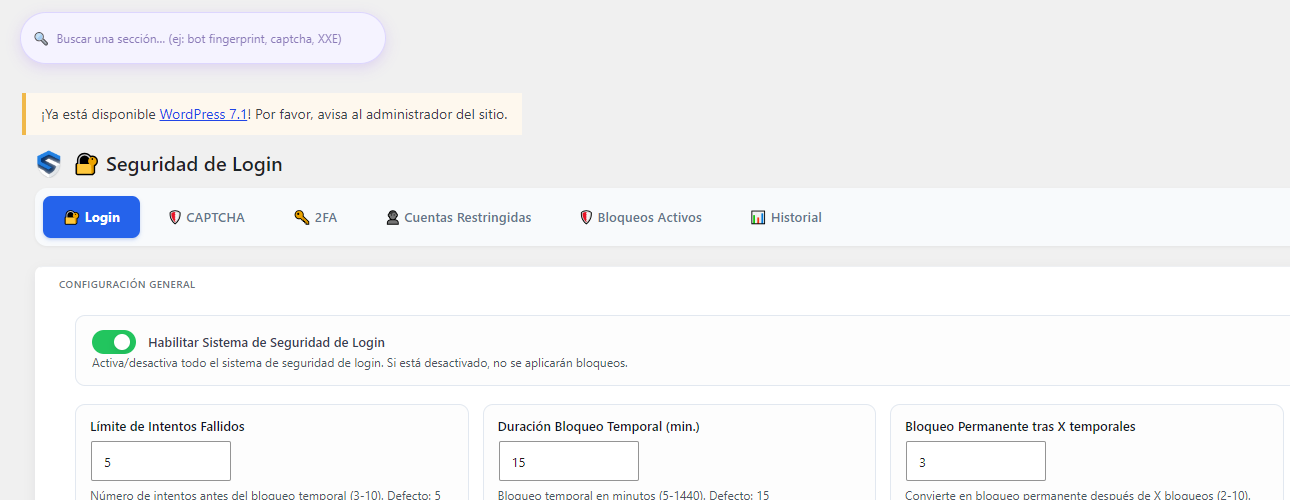
En Login & 2FA, activa el límite de intentos de inicio de sesión como mínimo. Si gestionas datos sensibles o eres un objetivo más probable (tienda online, muchos usuarios), activa también la autenticación en dos pasos para tu cuenta de administrador.
Paso 5 — Activa el Hardening básico
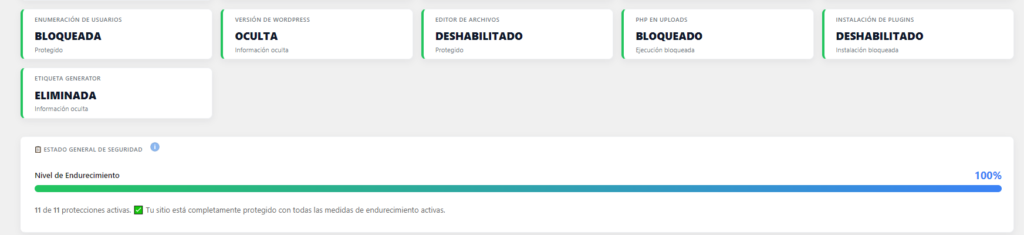
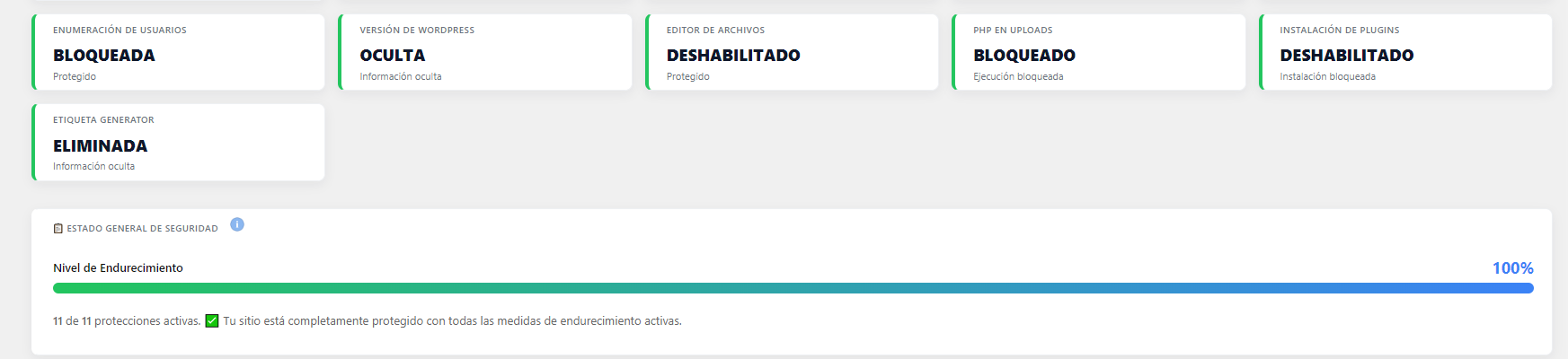
En Hardening, revisa las opciones marcadas como básicas: deshabilitar el editor de archivos de temas y plugins, y ocultar la versión de WordPress son dos cambios rápidos con impacto real y sin ningún efecto secundario en el funcionamiento normal del sitio.
Paso 6 — Configura backups automáticos
En Backups, programa una copia de seguridad automática con la frecuencia que tenga sentido para tu sitio (diaria para una tienda con movimiento, semanal para un blog tranquilo). Un backup reciente es lo que marca la diferencia entre un mal rato y una catástrofe si algo sale mal de verdad.
Preguntas frecuentes
¿En qué orden debo activar las protecciones si tengo poco tiempo?
Firewall en modo Protección y backups automáticos son los dos con mayor impacto inmediato — si solo puedes hacer dos cosas hoy, que sean esas.
¿Puedo activar todo de golpe sin revisar nada antes?
Puedes, pero es más seguro dejar el firewall en modo Monitorización un par de días primero, revisar qué detecta, y pasar a bloqueo activo una vez confirmes que no hay falsos positivos con tu configuración concreta (plugins, tema, formularios).
¿Necesito la licencia PRO para estar protegido de verdad?
No — el plan FREE ya cubre firewall, escáner básico, gestión de IPs y hardening, que son la base real de la protección. PRO añade capas adicionales para quien necesita ir más allá.