
Vous venez d’installer SeenSecure et voyez un tas d’onglets : Firewall, Anti-Bot, Scanner, Login, IP, Hardening, Sauvegardes… par où commencer ? Voici l’ordre qui compte vraiment, sans vous perdre dans des options avancées que vous pouvez laisser pour plus tard.
Avant de commencer : ce qu’inclut l’offre FREE
L’offre FREE de SeenSecure est active dès l’installation de l’extension, sans licence ni carte bancaire nécessaire. Elle couvre l’essentiel : pare-feu, scanner basique, gestion des IP et hardening. Les fonctionnalités PRO (Réseau de Protection, couches Anti-Bot avancées, sauvegardes automatiques complètes, entre autres) s’activent avec une licence dès que vous en avez besoin — inutile d’attendre de l’avoir pour commencer à vous protéger.
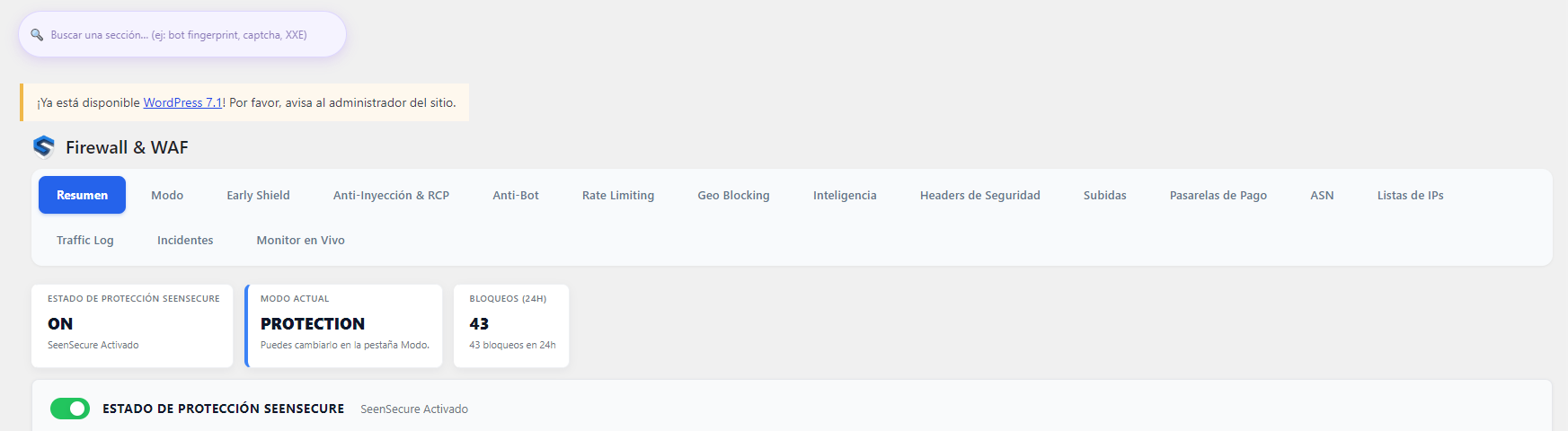
Étape 1 — Activez le pare-feu en mode Protection
Dans Firewall & WAF → Mode, assurez-vous que le mode est bien sur “Protection” et pas seulement sur “Surveillance”. En mode surveillance, le pare-feu enregistre les menaces mais ne les bloque pas — utile les premiers jours pour voir ce qu’il détecte sans risquer de bloquer du trafic légitime par erreur, mais il vaut mieux passer au blocage actif dès que vous confirmez que tout fonctionne bien.
Étape 2 — Activez l’Anti-Bot
Dans l’onglet Anti-Bot, activez au minimum les couches UA Blocklist et Crawler Verify — ce sont celles qui présentent le moins de risque de faux positifs, et elles filtrent déjà une part importante du trafic malveillant automatisé.
Étape 3 — Configurez le Scanner de sécurité
Dans Security Scanner, lancez un premier scan complet pour avoir un état des lieux de votre site, et activez le scan programmé (il tourne en arrière-plan par défaut, sans que vous ayez à y penser). Si le scanner trouve quelque chose, examinez chaque résultat avant d’agir — tout ce qui est détecté n’est pas forcément malveillant.
Étape 4 — Protégez la connexion
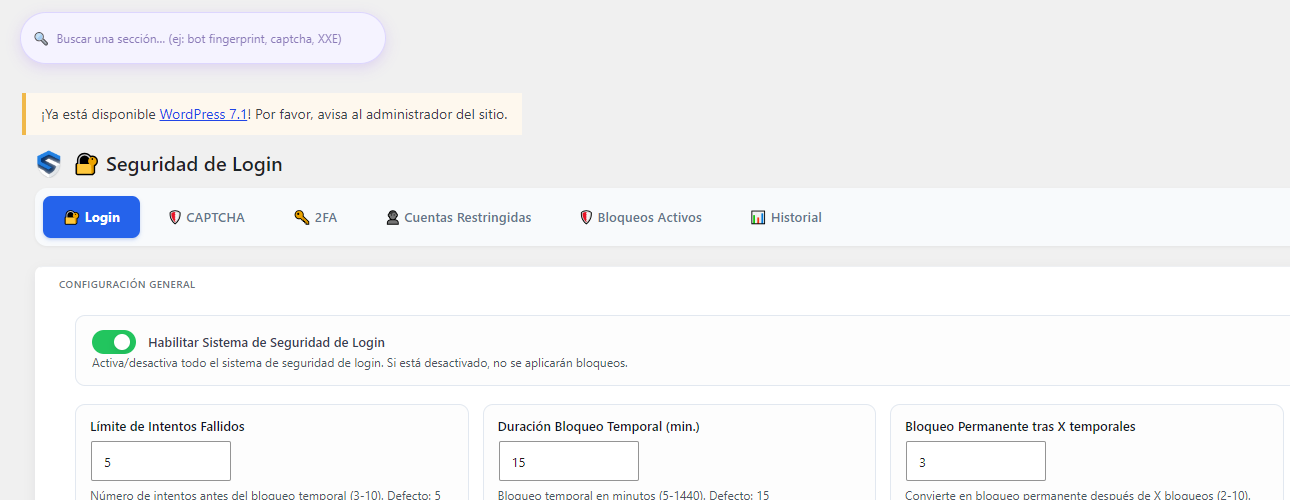
Dans Login & 2FA, activez au minimum la limite de tentatives de connexion. Si vous gérez des données sensibles ou êtes une cible plus probable (boutique en ligne, nombreux utilisateurs), activez aussi l’authentification à deux facteurs pour votre compte administrateur.
Étape 5 — Activez le Hardening de base
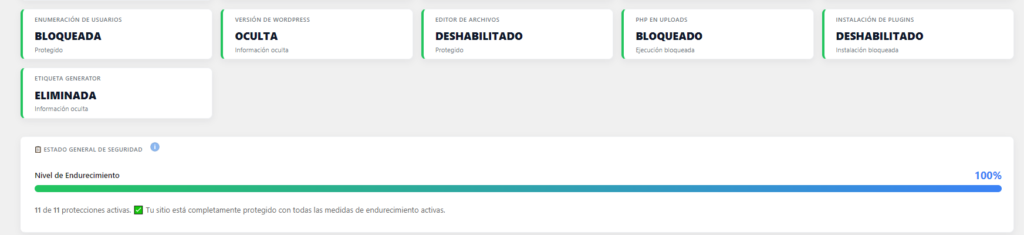
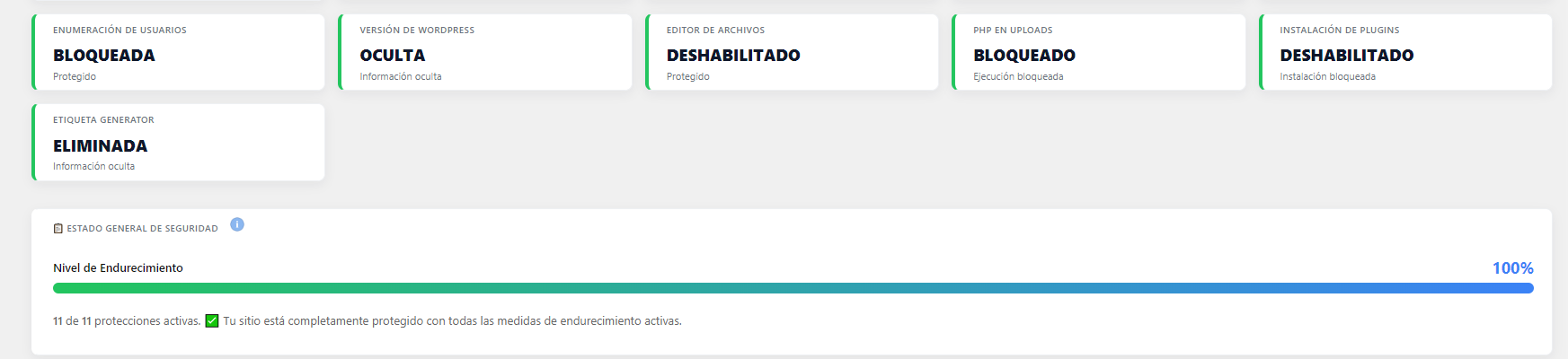
Dans Hardening, vérifiez les options marquées comme basiques : désactiver l’éditeur de fichiers des thèmes et extensions, et masquer la version de WordPress, sont deux changements rapides à impact réel, sans aucun effet secondaire sur le fonctionnement normal du site.
Étape 6 — Configurez les sauvegardes automatiques
Dans Backups, programmez une sauvegarde automatique à la fréquence adaptée à votre site (quotidienne pour une boutique active, hebdomadaire pour un blog tranquille). Une sauvegarde récente, c’est ce qui fait la différence entre un mauvais moment et une véritable catastrophe si quelque chose tourne vraiment mal.
Questions fréquentes
Dans quel ordre activer les protections si j’ai peu de temps ?
Le pare-feu en mode Protection et les sauvegardes automatiques sont les deux à plus fort impact immédiat — si vous ne pouvez faire que deux choses aujourd’hui, que ce soit celles-là.
Puis-je tout activer d’un coup sans rien vérifier avant ?
Vous le pouvez, mais il est plus prudent de laisser d’abord le pare-feu en mode Surveillance pendant quelques jours, de vérifier ce qu’il détecte, puis de passer au blocage actif une fois que vous confirmez qu’il n’y a pas de faux positifs avec votre configuration spécifique (extensions, thème, formulaires).
Ai-je besoin de la licence PRO pour être vraiment protégé ?
Non — l’offre FREE couvre déjà le pare-feu, le scanner basique, la gestion des IP et le hardening, qui constituent la vraie base de la protection. PRO ajoute des couches supplémentaires pour ceux qui veulent aller plus loin.