
Du hast gerade SeenSecure installiert und siehst jede Menge Tabs: Firewall, Anti-Bot, Scanner, Login, IPs, Hardening, Backups… Wo fängst du an? Hier ist die Reihenfolge, die wirklich zählt, ohne dich in erweiterten Optionen zu verlieren, die du für später aufheben kannst.
Bevor du beginnst: was der FREE-Tarif enthält
Der FREE-Tarif von SeenSecure ist ab dem Moment aktiv, in dem du das Plugin installierst, ohne Lizenz oder Kreditkarte. Er deckt das Wesentliche ab: Firewall, Basis-Scanner, IP-Verwaltung und Hardening. Die PRO-Funktionen (Schutznetzwerk, erweiterte Anti-Bot-Ebenen, vollständige automatische Backups, unter anderem) werden mit einer Lizenz aktiviert, sobald du sie brauchst — du musst nicht darauf warten, um mit dem Schutz zu beginnen.
Schritt 1 — Aktiviere die Firewall im Schutzmodus
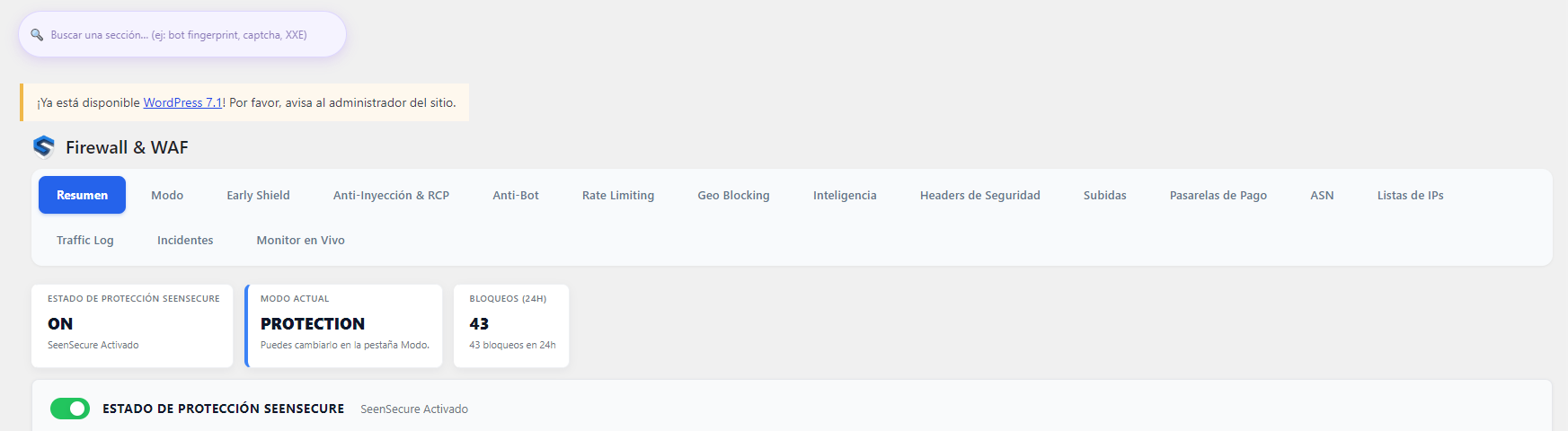
Stelle unter Firewall & WAF → Modus sicher, dass der Modus auf “Schutz” steht, nicht nur auf “Überwachung”. Im Überwachungsmodus protokolliert die Firewall Bedrohungen, blockiert sie aber nicht — nützlich in den ersten Tagen, um zu sehen, was erkannt wird, ohne das Risiko, legitimen Traffic versehentlich zu blockieren, aber du solltest zur aktiven Blockierung wechseln, sobald du bestätigst, dass alles einwandfrei funktioniert.
Schritt 2 — Aktiviere Anti-Bot
Aktiviere im Tab Anti-Bot mindestens die Ebenen UA Blocklist und Crawler Verify — sie bergen das geringste Risiko für Fehlalarme und filtern bereits einen bedeutenden Teil des automatisierten schädlichen Traffics heraus.
Schritt 3 — Richte den Sicherheitsscanner ein
Starte unter Security Scanner einen ersten vollständigen Scan, um eine Ausgangsaufnahme deiner Website zu erhalten, und aktiviere den geplanten Scan (läuft standardmäßig im Hintergrund, ohne dass du daran denken musst). Findet der Scanner etwas, prüfe jeden Fund, bevor du handelst — nicht alles Erkannte ist zwangsläufig bösartig.
Schritt 4 — Schütze den Login
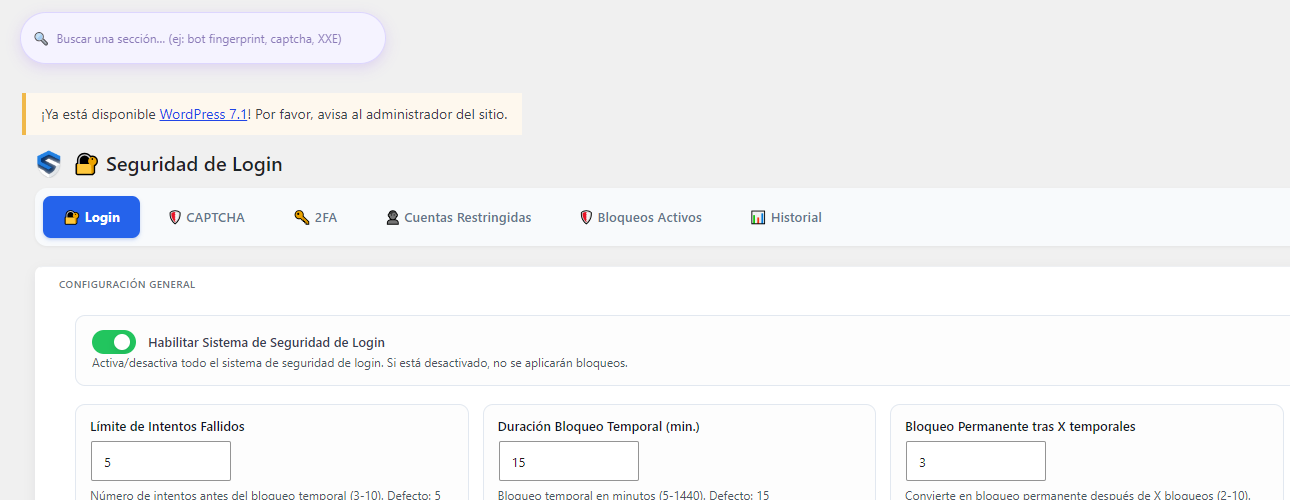
Aktiviere unter Login & 2FA mindestens das Limit für Login-Versuche. Wenn du sensible Daten verwaltest oder ein wahrscheinlicheres Ziel bist (Onlineshop, viele Nutzer), aktiviere zusätzlich die Zwei-Faktor-Authentifizierung für dein Administratorkonto.
Schritt 5 — Aktiviere das grundlegende Hardening
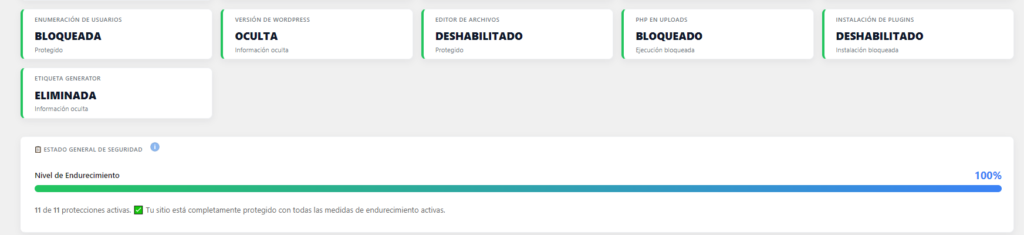
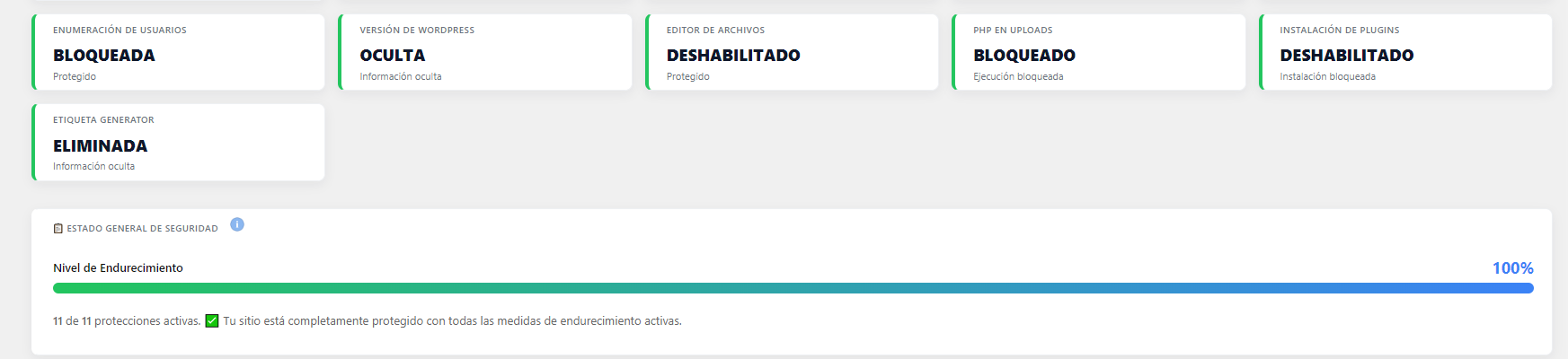
Prüfe unter Hardening die als grundlegend markierten Optionen: den Datei-Editor für Themes und Plugins zu deaktivieren und die WordPress-Version zu verbergen sind zwei schnelle Änderungen mit echtem Effekt und ohne Nebenwirkungen auf den normalen Betrieb der Website.
Schritt 6 — Richte automatische Backups ein
Plane unter Backups eine automatische Sicherung mit der Häufigkeit, die für deine Website sinnvoll ist (täglich für einen belebten Shop, wöchentlich für einen ruhigen Blog). Ein aktuelles Backup macht den Unterschied zwischen einem schlechten Tag und einer echten Katastrophe, wenn wirklich etwas schiefgeht.
Häufige Fragen
In welcher Reihenfolge sollte ich die Schutzfunktionen aktivieren, wenn ich wenig Zeit habe?
Firewall im Schutzmodus und automatische Backups haben die größte sofortige Wirkung — wenn du heute nur zwei Dinge tun kannst, dann diese.
Kann ich alles auf einmal aktivieren, ohne vorher etwas zu prüfen?
Du kannst, aber es ist sicherer, die Firewall zunächst ein paar Tage im Überwachungsmodus zu lassen, zu prüfen, was erkannt wird, und erst dann zur aktiven Blockierung zu wechseln, sobald du bestätigst, dass es bei deiner konkreten Konfiguration (Plugins, Theme, Formulare) keine Fehlalarme gibt.
Brauche ich die PRO-Lizenz, um wirklich geschützt zu sein?
Nein — der FREE-Tarif deckt bereits Firewall, Basis-Scanner, IP-Verwaltung und Hardening ab, die reale Grundlage des Schutzes. PRO fügt zusätzliche Ebenen für alle hinzu, die noch weiter gehen möchten.