
Buscas tu propia web en Google y ahí está: «Este sitio puede estar hackeado» o un aviso en rojo advirtiendo de software malicioso. El susto es real, pero el proceso para salir de ahí es más simple de lo que parece si sigues el orden correcto.
Qué significa exactamente el aviso de Google
«Este sitio puede estar hackeado» (this site may be hacked)
Aparece cuando Google detecta contenido que no encaja con el resto del sitio — normalmente páginas de spam generadas por un atacante, texto en otro idioma inyectado, o enlaces ocultos hacia otras webs.
«El sitio siguiente contiene software malicioso»
Es un aviso más grave: Google ha detectado código que intenta infectar a quien visita tu web, no solo spam. Este tipo de aviso suele mostrarse directamente en el navegador antes de cargar la página.
Diferencia entre aviso en resultados y en el propio navegador
El primero solo se ve en los resultados de búsqueda (una etiqueta junto a tu enlace). El segundo es una pantalla de advertencia a pantalla completa que Chrome, Firefox y Safari muestran usando la lista de Google Safe Browsing — mucho más visible y dañino para la confianza del visitante.
Cómo confirmar qué encontró Google (Search Console)
Sección de Problemas de seguridad
Dentro de Google Search Console, en el menú lateral, está la sección «Problemas de seguridad». Ahí Google detalla exactamente qué tipo de contenido malicioso detectó y, en muchos casos, ejemplos de URLs afectadas.
Interpretar el tipo de infección detectada
Presta atención a si Google menciona «contenido pirateado» (hacked content), «malware» o «phishing» — cada uno apunta a un tipo de limpieza distinto. El caso más común en WordPress es contenido pirateado tipo spam SEO.
Limpiar antes de pedir la revisión
Por qué pedir revisión sin limpiar del todo alarga el proceso
Si solicitas la revisión y Google vuelve a encontrar el mismo problema, no solo deniega la solicitud — puede tardar más en atender la siguiente petición. Merece la pena confirmar bien la limpieza antes de pedir nada.
Verificación de que no queda ningún rastro
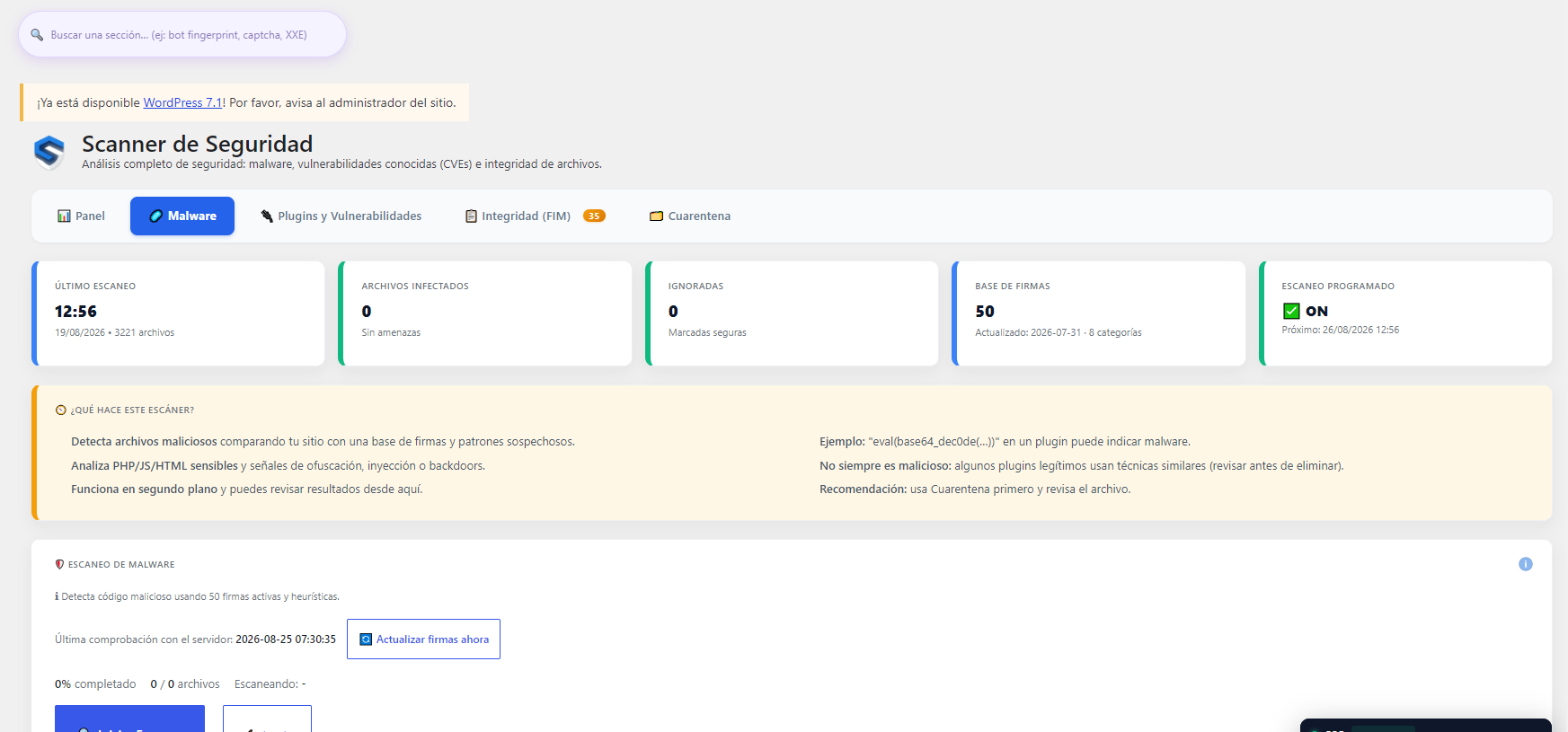
Un escaneo completo del sitio, no solo de las URLs que Google señaló, es la única forma de confirmar que no queda ningún archivo o inyección adicional que Google detecte en la siguiente revisión.
Solicitar la revisión y cuánto se tarda en recuperar el listado
Desde la misma sección de «Problemas de seguridad» en Search Console hay un botón para solicitar la revisión una vez confirmada la limpieza. El plazo de respuesta varía, desde unas horas hasta varios días, dependiendo de la gravedad de lo detectado originalmente.
Cómo evitar que vuelva a pasar
Monitorización continua vs escaneo puntual
Limpiar una vez resuelve el problema de hoy. Sin una protección activa que siga vigilando el sitio, el mismo vector de entrada puede volver a usarse mañana y reiniciar todo el proceso desde cero.
Preguntas frecuentes
¿Cuánto tarda Google en quitar el aviso de sitio peligroso?
Tras solicitar la revisión en Search Console, suele tardar entre horas y varios días, dependiendo de la gravedad de la infección encontrada.
¿Pierdo el posicionamiento SEO mientras mi sitio está marcado como peligroso?
Sí, es habitual una caída de tráfico mientras dura el aviso, porque Chrome y Google Search muestran advertencias que reducen los clics.
¿Por qué veo el aviso en inglés («this site may be hacked») aunque mi sitio esté en español?
Es el texto estándar que usa Google Search Console/resultados independientemente del idioma del sitio afectado.